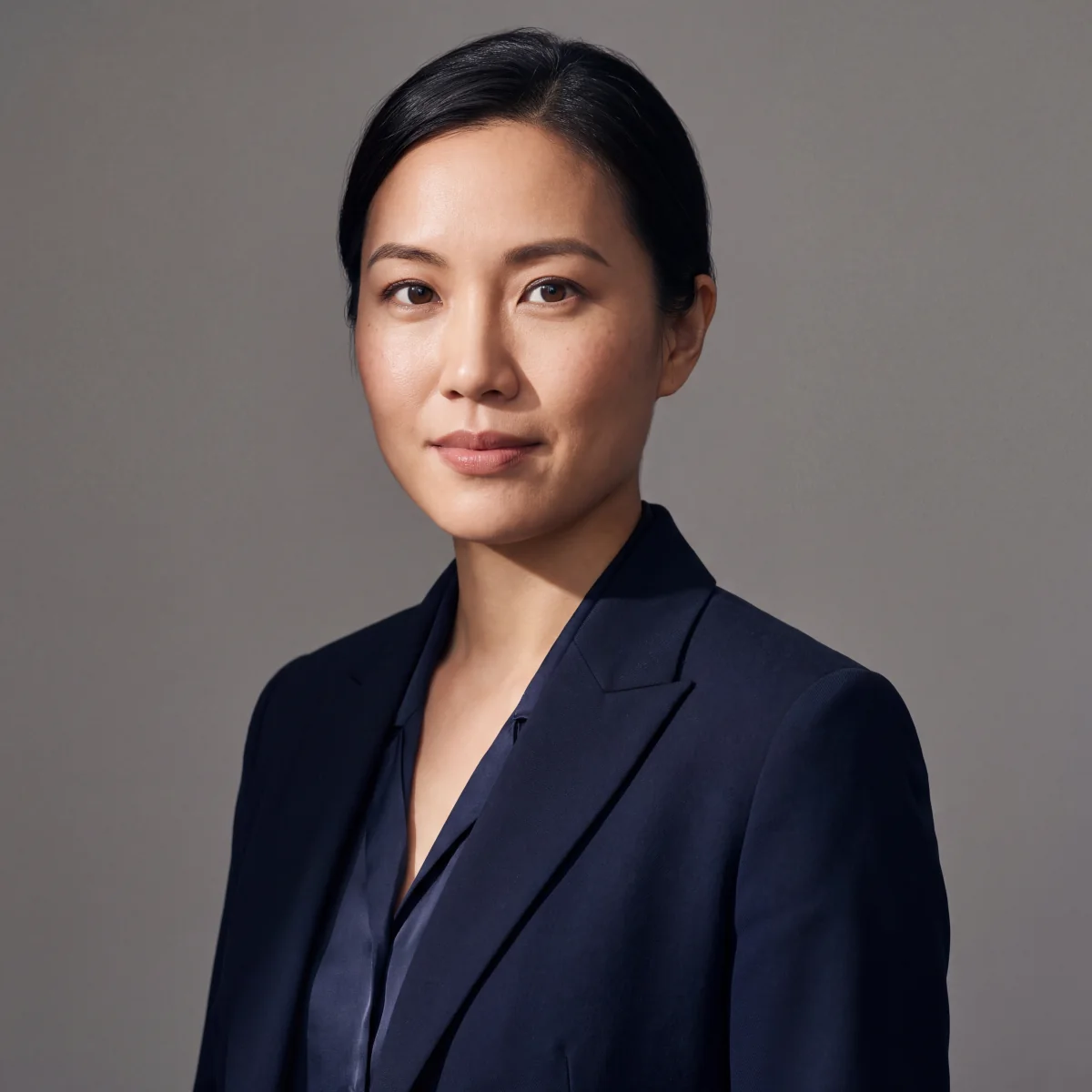
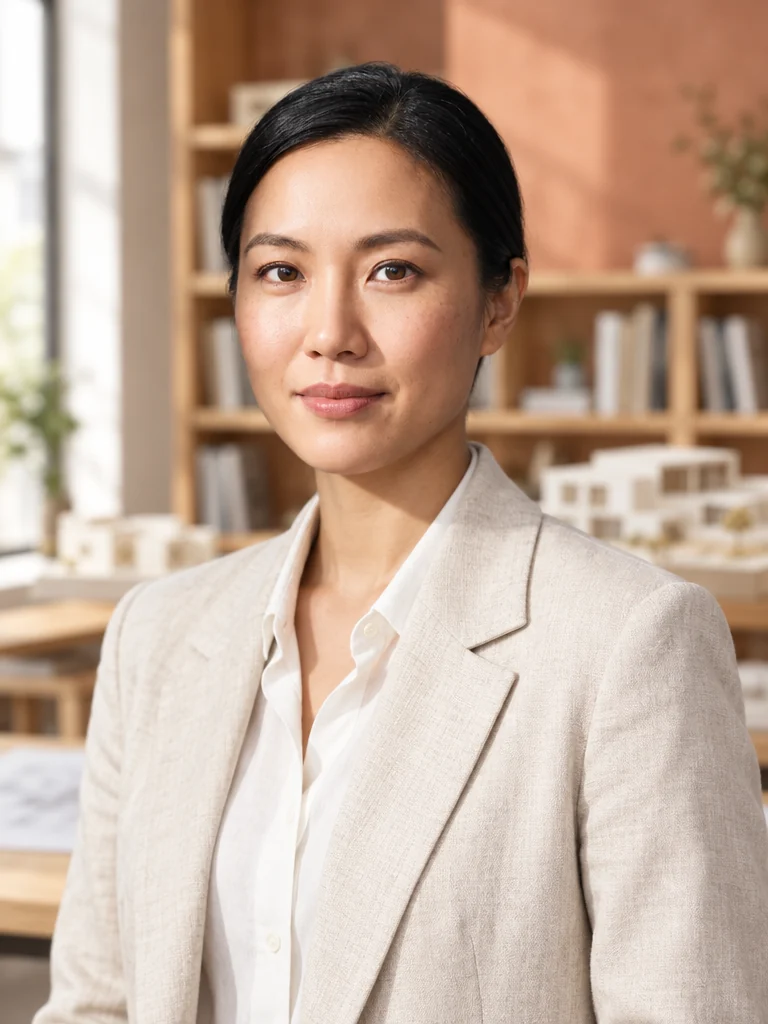
KI-Bürodamen-Generator
Lade dein Porträt hoch und wähle Kleidung und Hintergrund für einen professionellen Look.
Der KI-Bürodamen-Generator auf dieser Seite benötigt ein Foto einer erwachsenen Person als Ausgangspunkt. Lade ein eigenes Porträt oder ein Foto mit Zustimmung der abgebildeten Person hoch und beschreibe Business-Casual-Kleidung, Arbeitsplatz und Kamera. Das eingebettete Werkzeug wählt automatisch ein referenzfähiges Modell, erstellt pro Durchlauf genau ein Bild im festen Format 3:4 und zeigt die Credits vor dem Start. So kannst du Varianten für ein Profil, einen Styleguide oder ein Storyboard erproben. Vergleiche jedes Ergebnis mit dem Ausgangsfoto: Eine genaue Ähnlichkeit oder identische Haut-, Haar- und Stoffdetails sind nicht garantiert.
Business Casual oder Business Formal
Business Formal ist ein passender zweiteiliger Anzug mit betonter Taille und dunklerer Palette. Business Casual kombiniert getrennte, aber berufstaugliche Stücke: einen feinen Strickpullover mit Stoffhose, einen Midirock mit eingestecktem Hemd oder einen weichen Blazer über gerader Jeans. Benenne den gewünschten Stil im Prompt; „Büro-Outfit“ ist zu vage. Für eine Serie kannst du Umgebung und Beleuchtung gleich beschreiben und nur den Kleidungsblock ändern. Das hilft der visuellen Kohärenz, garantiert aber weder dasselbe Gesicht noch denselben Hintergrund.
Stoffangaben, durch die Kleidung maßgeschneidert wirkt
Kleidung wirkt nur dann maßgeschneidert, wenn du den Stoff benennst. Verwende Formulierungen wie „feiner Merinostrick“, „fließende Krepphose“, „strukturierter Wollblazer mit Revers“, „Bluse aus Seidenmischung mit weichem Fall“ oder „hoch geschnittener Denim mit geradem Bein“. Vermeide allgemeine Wörter wie „elegantes Outfit“, die flache, texturlose Kleidung hervorbringen. Stoffdetails kosten im Prompt nichts extra und leisten den größten Beitrag zum realistischen Eindruck. Wenn ein Blazer wie Pappe aussieht, ergänze „weiche Schulterlinie, natürlicher Fall, leichte Stoffstruktur“, statt den Namen des Kleidungsstücks zu wiederholen.
Umgebungen, in denen eine KI-Bürodame an einem echten Arbeitsplatz sitzt
Drei Umgebungen passen besonders gut zu diesem Look. Ein Besprechungsraum mit Glaswänden und „weichem Tageslicht durch hohe Fenster, Jalousien mit schwachen horizontalen Schatten, unscharfer Blick auf die Stadt dahinter“. Ein ruhiges Eckbüro mit „warmer Schreibtischlampe als Hauptlicht, kühler Aufhellung durch den Monitor, geringer Tiefenschärfe“. Eine Coworking-Lounge mit „diffusem Deckenlicht, unscharfen Pflanzen im Hintergrund, Hintergrund in mittleren Farbtönen“. Nenne kein echtes Unternehmen und vermeide Logos. Wenn der Hintergrund unruhig wird, ergänze „Hintergrund bewusst unscharf, weicher Übergang der Tonwerte“, bevor du etwas anderes änderst.
Kamerabeschreibungen für professionellen Bildausschnitt
Der Ausschnitt bestimmt den Eindruck. Ein Porträt von der Taille aufwärts mit Kamera auf Augenhöhe wirkt wie ein Führungsprofil; ein engerer Ausschnitt mit gleichmäßigem Licht eignet sich für Kurzbiografien; eine sitzende Dreiviertelansicht mit Schreibtisch und sichtbaren Händen zeigt eine Arbeitssituation. Das Werkzeug auf dieser Seite erzeugt immer ein Bild in 3:4. Lasse um die Person Platz, wenn du später für 4:5, 1:1 oder 3:2 zuschneiden möchtest.
Reicht der 3:4-Ausschnitt nicht, kannst du das reguläre Image Studio mit einem zulässigen Referenzfoto und einem anderen verfügbaren Format nutzen.
Prompt-Vorlagen für drei Garderobenrichtungen einer KI-Bürodame
Nutze in jedem Beispiel die erwachsene Person aus dem hochgeladenen Foto als Motiv und beschreibe Kleidung und Szene; dieses Werkzeug erzeugt alle Varianten in 3:4. Führungsstil: „Person aus dem Referenzfoto in feinem anthrazitfarbenem Merino-Rollkragenpullover und sandfarbener Krepphose, verglaster Besprechungsraum, weiches Fensterlicht, von der Taille aufwärts, ruhiger Ausdruck“. Kreativ: „Dieselbe Referenzperson im cremefarbenen Leinenblazer über weißem T-Shirt und gerader Jeans, Coworking-Lounge, Pflanzen im unscharfen Hintergrund, natürliches Lächeln“. Präsentation: „Referenzperson im nachtblauen Blazer am Schreibtisch, Notizblock und Stift, warmes Lampenlicht und kühles Monitorlicht, sichtbare Hände“.
Prüfe Gesicht, Haare und Hautton gegen den Upload und schneide die gespeicherte Datei bei Bedarf zu.
Automatisch gewähltes Modell und Credits auf dieser Seite
Lade zunächst ein eigenes oder mit Zustimmung bereitgestelltes Porträt hoch. Diese Seite wählt automatisch ein Modell, das die erforderliche Referenz verarbeiten kann, und erzeugt pro Durchlauf ein Bild in 3:4. Eine Modell-, Auflösungs- oder Anzahlwahl gibt es im eingebetteten Werkzeug nicht. Prüfe Revers, Stoff, Hände und die Ähnlichkeit mit dem Upload; ein Referenzbild garantiert keine identische Person. Der Credit-Betrag wird vor dem Start auf dieser Seite angezeigt. Berechtigte neue Konten können einen Willkommensgutschein für ein geeignetes GPT-Image-2.5-Standbild einlösen; spätere Durchläufe nutzen Credits.
Für andere Modelle oder Formate kannst du das reguläre Image Studio öffnen.
Häufige Probleme bei Business-Porträts und ihre Lösungen
Prüfe zuerst, ob Gesicht, Haare und Hautton noch zum hochgeladenen Porträt passen. Hände können mit dem Schreibtisch verschmelzen; ergänze „Hände sichtbar und entspannt“. Schilder und Monitorinhalte können zu unleserlichem Pseudotext werden; beschreibe lieber einen unscharfen Hintergrund ohne lesbare Schrift. Wenn der Blazer mit dem Hemd verschmilzt, formuliere die Schichten genauer: offener Blazer, sichtbares Revers, getrennte Farben. Verändere beim Korrigieren nur ein Detail pro Versuch, damit du die Wirkung beurteilen kannst.
Geeignete Einsatzbereiche und Grenzen dieses Arbeitsablaufs
Geeignet sind eigene oder mit Einwilligung bereitgestellte Porträts für berufliche Profile, Lookbook-Entwürfe, interne Styleguides und die visuelle Vorplanung von Kampagnen. Auch eine Mitarbeiterin kann ihr Foto mit entsprechender Zustimmung als Referenz verwenden; das Ergebnis bleibt eine KI-bearbeitete Darstellung und muss vor Veröffentlichung auf Ähnlichkeit und passende Nutzungsrechte geprüft werden. Gib eine erfundene Person nicht als echte Mitarbeiterin aus und nutze kein fremdes Foto ohne Erlaubnis. Für verlässlich exakte Farben, dokumentarische Echtheit oder ein verbindliches Mitarbeiterfoto ist eine reale Aufnahme besser.
Sechs Garderoben-Looks aus einem getesteten Basis-Prompt
Der Upload ist die Grundlage: Schreibe beispielsweise „erwachsene Person aus dem hochgeladenen Porträt, erkennbare Gesichtszüge möglichst beibehalten, Kamera auf Augenhöhe, Bildausschnitt von der Taille aufwärts“. Variiere danach einen anthrazitfarbenen Rollkragenpullover mit Krepphose, einen cremefarbenen Leinenblazer mit Jeans, einen marineblauen Blazer mit Seidenbluse, einen grauen Wickelcardigan, ein weißes Hemd mit Stoffhose oder ein geripptes Strickkleid. Halte Umgebung und Licht ähnlich, wenn du nur die Kleidung vergleichen willst. Prüfe jedes Ergebnis gegen das Ausgangsfoto; dieselbe Referenz garantiert keine identische Wiedergabe.
Beleuchtung, Kamera und Hintergrundeinstellungen für Büroporträts
Drei Einstellungen sorgen für den Großteil des realistischen Eindrucks. Hauptlicht: Nenne eine echte Lichtquelle und ihre Position, zum Beispiel „weiches Tageslicht von einem Fenster links von der Kamera, sanfter Lichtabfall über die Schulter“. „Professionelle Beleuchtung“ führt dagegen zu einem generischen Studio-Look. Kamera: Gib jedes Mal Höhe und Objektiv an. „Auf Augenhöhe, 50mm, Person leicht außermittig“ wirkt durchdacht, während eine nicht beschriebene Kamera beliebig ausfällt. Hintergrund: Wähle eine mittlere Tiefenschärfe. Ein vollständig scharfer Hintergrund wirkt wie eine Kulisse, ein komplett unscharfer verbirgt die Umgebung, die den Arbeitsplatz glaubwürdig macht.
Eine Tiefenschärfe im Bereich von f/2.8 bis f/4 zeigt ein Büro, ohne die Person aus dem Blick zu verlieren. Und achte auf eine glaubwürdige Farbtemperatur: Gemischtes Licht, etwa eine warme Lampe neben einem kühlen Bildschirm, lässt KI-Bürobilder besonders synthetisch wirken.
Warum Business-Porträts in Richtung Mode-Editorial abdriften
Das häufigste Problem ist nicht ein misslungenes Gesicht, sondern ein Abdriften in Richtung Mode-Editorial. Deshalb werden solche Bilder oft aus internen Präsentationen aussortiert. Die Ursachen sind klar erkennbar. Adjektive für Kleidung wie „elegant“, „raffiniert“ und „hochwertig“ lenken das Modell zu einem Kampagnen-Look. Bei der Kamerabeschreibung wirken geringe Tiefenschärfe, eine niedrige Kameraposition und ein gedrehter Körper zusammen wie ein Modeshooting. Starke Beauty-Schlagwörter beseitigen die Hautstruktur, die zu einem normalen Arbeitstag gehört.
Die Lösung ist strukturell: Beschreibe Kleidung über Stoff und Schnitt, halte die Kamera auf Augenhöhe und verwende ein moderates Objektiv, beschreibe das Licht als reale Quelle in einem echten Raum und lasse die Haut unverändert. Wirkt das Ergebnis weiterhin wie Modefotografie, entferne ein Kleidungsadjektiv, statt ein neues hinzuzufügen.
Was eine Serie mit sechs Garderoben-Looks an Guthaben kostet
Plane eine Garderobenserie anhand des Credit-Betrags, den diese Seite vor jedem Start zeigt. Jeder Durchlauf erzeugt ein Bild in 3:4 mit derselben hochgeladenen Person als Referenz. Teste Kamera, Licht und Stoffdetails mit wenigen Entwürfen und vergleiche weitere Bilder mit dem Ausgangsfoto. Für sechs Looks gibt es weder eine garantierte Zahl an Durchläufen noch einen festen Gesamtbetrag. Berechtigte neue Konten können einen Gutschein für ein geeignetes GPT-Image-2.5-Standbild einlösen; weitere Generierungen benötigen Credits.
Falls du Modell, Auflösung oder Format selbst wählen möchtest, nutze das reguläre Image Studio und dessen Kostenanzeige.
Wann sich eine KI-Bürodame eignet und wann du lieber eine Fotografin buchst
Diese Methode hilft bei Profilbildvarianten mit eigenem Foto, bei freigegebenen Mitarbeiterporträts, Lookbook-Entwürfen, Storyboards und der Vorbereitung einer echten Fotosession. Lade nur Bilder hoch, an denen du die nötigen Rechte und die Zustimmung der abgebildeten erwachsenen Person hast. Eine KI-bearbeitete Version kann nützlich sein, aber exakte Identität, Kleidungsdetails und Farben sind nicht garantiert; kontrolliere das Ergebnis und kennzeichne es dort, wo sein Einsatz das erfordert. Wenn dokumentarisch unveränderte Mitarbeiterfotos, physisch genaue Stofffarben oder ein reales Produkt am Set entscheidend sind, nutze eine echte Aufnahme.
Beispiele
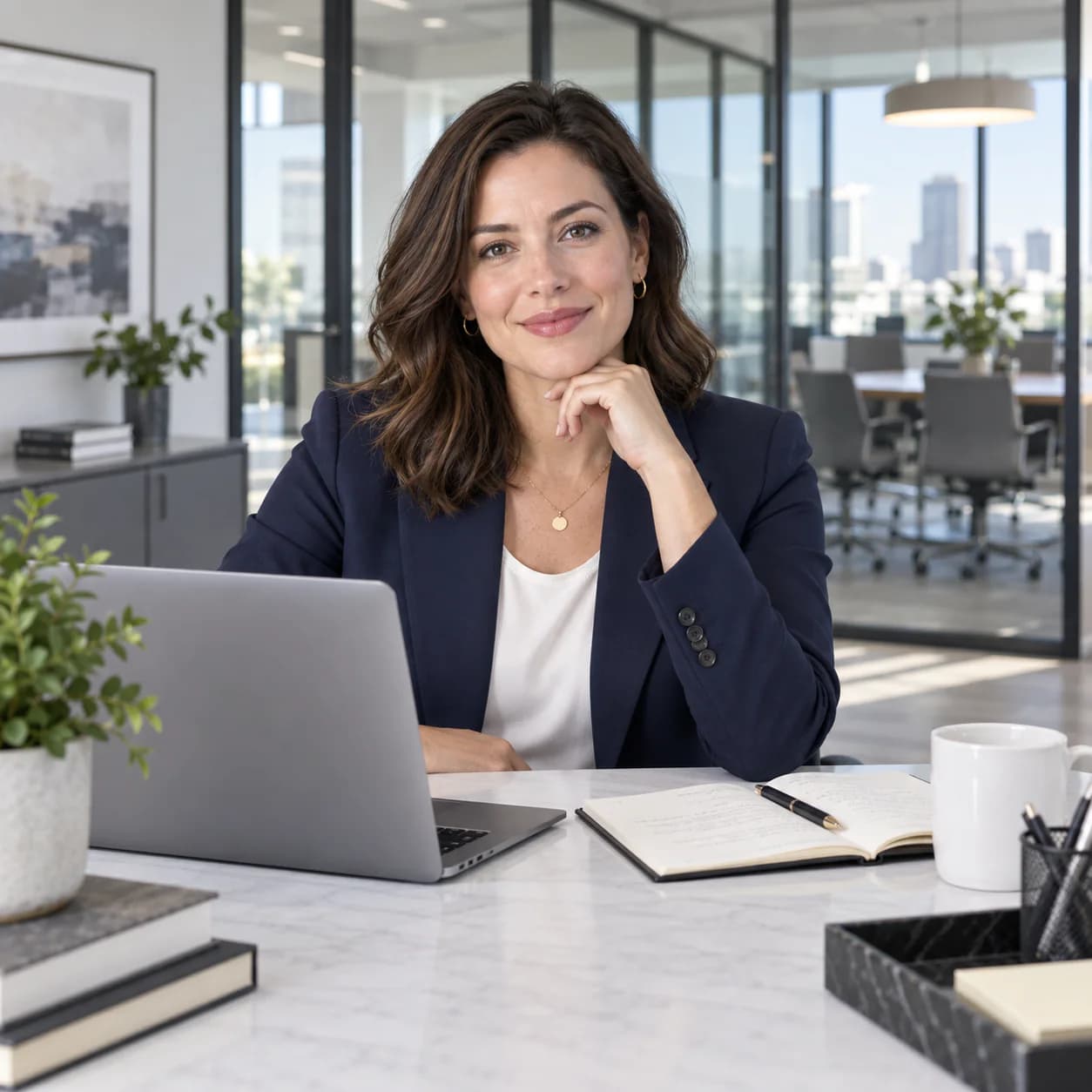
Beispiel-Prompts
Erstelle aus einem hochgeladenen Referenzfoto einer erwachsenen Person ein Business-Casual-Berufsporträt und bewahre ihre erkennbaren Gesichtszüge so gut wie möglich. Maßgeschneiderter marineblauer Blazer, moderner Büroschreibtisch mit Laptop, gläserne Besprechungsräume und weiches Tageslicht. Füge weder Logos noch Text hinzu.
FAQ
- Was ist in einem Prompt der Unterschied zwischen Business Casual und Business Formal?
- Business Formal ist ein passender zweiteiliger Anzug mit betonter Taille und dunklerer Farbpalette. Business Casual besteht aus getrennten Kleidungsstücken, die dennoch professionell wirken: einem Strickteil mit maßgeschneiderten Hosen, einem Midirock mit eingestecktem Hemd oder einem weichen Blazer über Denim mit geradem Bein. Schreibe genau, welchen Stil du möchtest, denn „Büro-Outfit“ ist zu vage. Ändere beim Erstellen einer Serie nur den Kleidungsblock.
- Wie behalte ich bei einer Garderobenserie dasselbe Gesicht bei?
- Lade zuerst das eigene oder mit Zustimmung bereitgestellte Foto hoch und nutze dieselbe Referenz für die weiteren Varianten. Halte Bildausschnitt und Beleuchtung ähnlich und ändere die Kleidung jeweils einzeln. Vergleiche jedes Ergebnis mit dem Original: Auch mit Referenz kann das Gesicht abweichen. Verwende fremde Personenfotos nur mit ausdrücklicher Erlaubnis.
- Kann ich ein Bürodamenporträt für die Website meines Unternehmens generieren?
- Ja, wenn du dein eigenes Porträt oder das Foto einer erwachsenen Mitarbeiterin mit ihrer Zustimmung und den nötigen Nutzungsrechten verwendest. Lade dieses Foto als Referenz hoch und prüfe, ob die KI-bearbeitete Ausgabe die Person korrekt und angemessen zeigt. Gib eine erfundene Person nicht als echte Mitarbeiterin aus; für unveränderte dokumentarische Mitarbeiterfotos solltest du die echte Aufnahme nutzen. Prüfe außerdem die Bedingungen des gewählten Modells und deines Tarifs.
- Warum wird der Hintergrund meines Business-Porträts zu unleserlichem Text?
- Modelle versuchen, Schilder, Schrift auf Fenstern oder Bildschirminhalte darzustellen, was als Kauderwelsch endet. Beschreibe den Hintergrund stattdessen über seine Tonwerte und nicht über Informationen: „unscharfer Hintergrund, keine lesbaren Schilder“ oder „weiches Bokeh der Stadt hinter dem Glas“. Der Name eines echten Unternehmens verschlimmert das Problem. Vermeide ihn und halte den Hintergrund abstrakt.
- Welche Stoffangaben lassen maßgeschneiderte Kleidung überzeugend wirken?
- Nenne Stoff und Schnitt: „feiner Merinostrick“, „fließende Krepphose“, „strukturierter Wollblazer mit Revers“ oder „Bluse aus Seidenmischung mit weichem Fall“. Allgemeine Wörter wie „elegantes Outfit“ erzeugen flache, texturlose Kleidung. Wenn ein Blazer steif wie Pappe aussieht, ergänze „weiche Schulterlinie, natürlicher Fall, leichte Stoffstruktur“, statt den Namen des Kleidungsstücks zu wiederholen.
- Öffnet diese Seite eine separate App für Business-Porträts?
- Nein. Das eingebettete Werkzeug auf dieser Seite benötigt ein eigenes oder mit Zustimmung bereitgestelltes Porträtfoto und erzeugt pro Durchlauf ein Bild in 3:4. Beschreibe die Kleidung und prüfe den angezeigten Credit-Betrag vor dem Start. Für Modell- und Formateinstellungen kannst du das reguläre Ofrai Image Studio öffnen; jeder zusätzliche Look erfordert eine weitere Generierung.
Verwandte Generatoren
- KI-Avatar-Generator — konsistente Gesichter
- KI-Fashion-Model-Generator
- KI-Flugbegleiterin-Generator
- KI-Freundschaftsfoto-Generator
- KI-Generator für lustige Fotos
- KI Frauen erstellen — Girl Generator
- KI-Gruppenfoto-Generator
- KI-Influencer-Generator
- KI-Porträtgenerator
- KI-Soft-Girl-Porträtgenerator
- KI-Actionfiguren-Generator
- KI-Karikatur-Generator