Video
Seedance 2
ByteDance Seedance 2 — Text und Bild zu Video.
Auf Ofrai verfügbar — Chat, Bild und Video in einem Studio mit gemeinsamem Credit-Guthaben.
Beispiel-Prompts
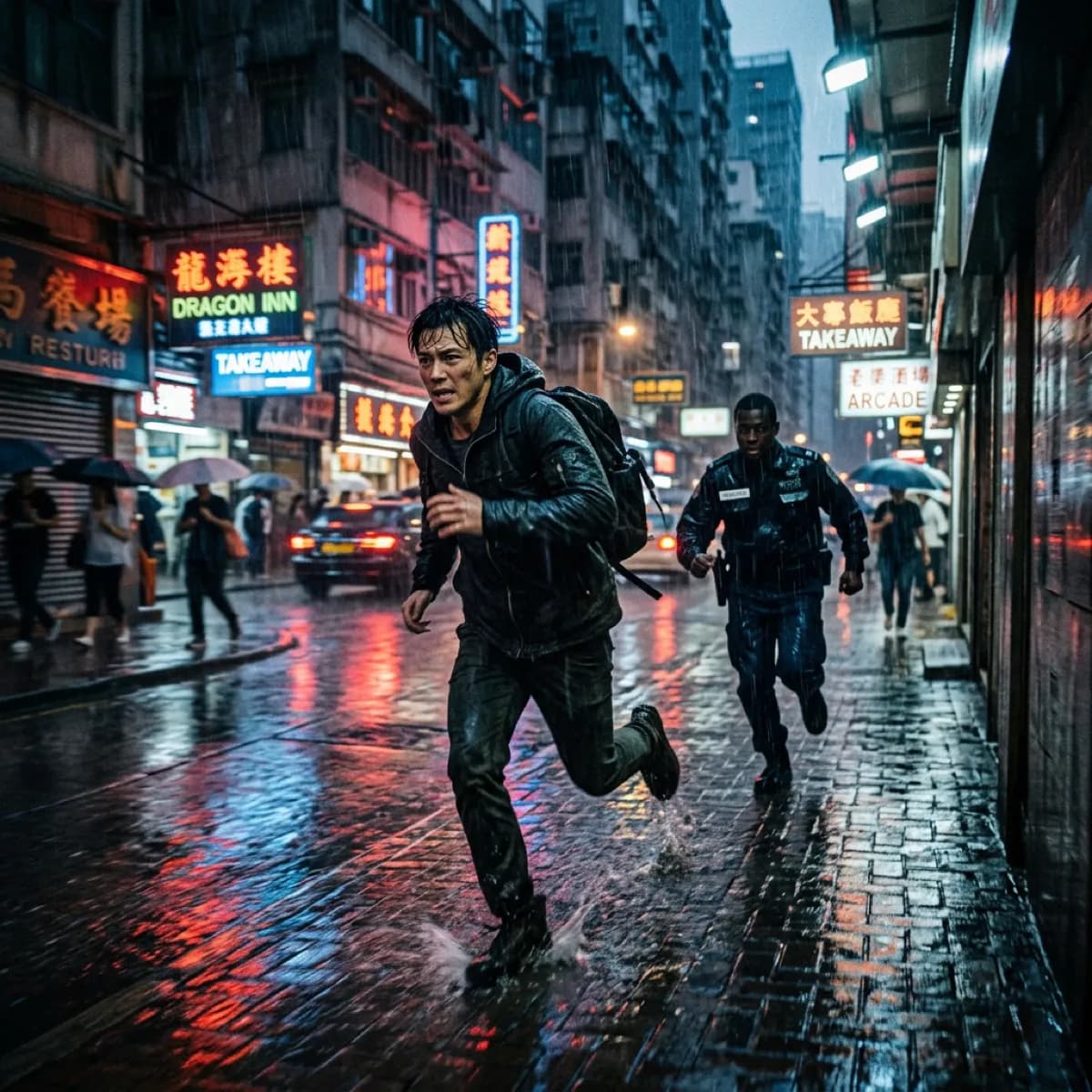
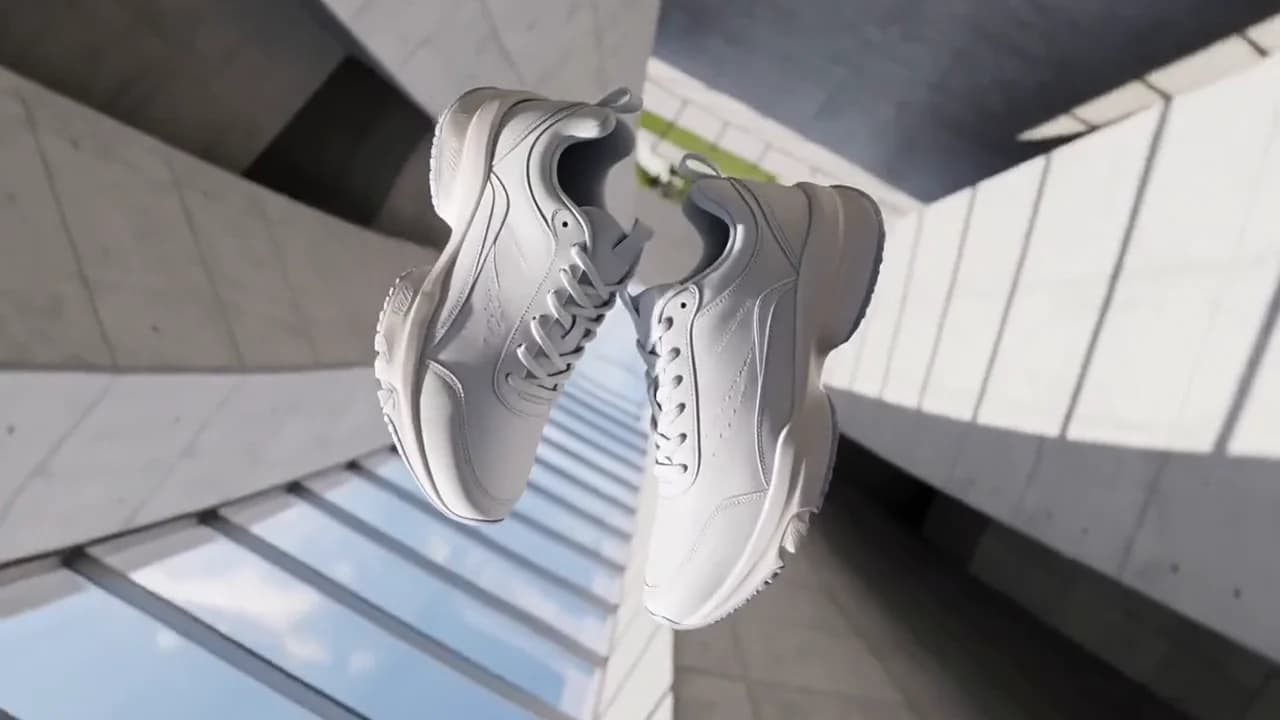
Wähle ein Beispiel, um Prompt und empfohlene Einstellungen in den Seedance 2-Creator oben zu laden.
So funktioniert es
In drei Schritten mit Seedance 2 erstellen
- 01
Eingaben auswählen
Lass Seedance 2 ausgewählt, gib einen Prompt ein und füge unterstützte Referenzmedien hinzu.
- 02
Ausgabe festlegen
Wähle vor der Generierung Seitenverhältnis, Auflösung und verfügbare Video-Optionen.
- 03
Generieren und verfeinern
Prüfe das Ergebnis, passe Prompt oder Einstellungen an und erstelle im selben Studio eine neue Version.
Seedance 2 ist nicht ein einzelnes Modell, sondern ein Endpunkt mit drei IDs. Zunächst gilt es zu verstehen, wie sich deren Funktionen unterscheiden. seedance-2 ist die Basisversion und die einzige, die 4k erreicht; seedance-2-fast ist eine schnellere Variante, deren Auflösungsstufen bei 720p enden; seedance-2-mini ist die kleinste Variante, auf 480p und 720p begrenzt und mit einer dokumentierten Medienobergrenze von neun Bildern, drei Videos und drei Audioelementen.
Eine automatische Dauer gibt es ebenfalls, sie ist jedoch keine Funktion der gesamten Familie: Beide automatischen Modi sind laut Dokumentation nur für die Basis- und die Fast-ID verfügbar. Ein Mini-Auftrag muss daher eine Dauer von vier bis fünfzehn Sekunden erhalten. Diese Asymmetrie sollte die Wahl zwischen den Varianten bestimmen, nicht irgendeine Behauptung darüber, welche Version besser aussieht. Die Dokumentation ordnet die drei Varianten nicht nach Ausgabequalität ein. Diese Seite argumentiert deshalb anhand der Obergrenzen, Auflösungsstufen und Aufgabentypen, die jede ID tatsächlich bietet.
Drei IDs an einem Endpunkt und ihre Unterschiede
Die Schnittstellenbeschreibung nennt seedance-2, seedance-2-fast und seedance-2-mini gemeinsam. Eine einzige Integration kann somit alle drei ansprechen; welche Variante ausgeführt wird, entscheidet die gesendete Anfrage. Die Unterschiede sind deutlich. Bei der Auflösung akzeptiert die Basis-ID 480p, 720p, 1080p und 4k; die Fast-ID akzeptiert nur 480p und 720p; die Mini-ID akzeptiert ebenfalls nur 480p und 720p. Bei Medien ist die Mini-ID diejenige mit einer dokumentierten Obergrenze von neun Bildern, drei Videos und drei Audioelementen.
Ihre Funktionen für erstes und letztes Bild sowie für die Audioumschaltung sind laut Dokumentation inzwischen freigeschaltet. Das ist bemerkenswert, denn damit ist die kleinste Variante nicht mehr auf reine Text-zu-Video-Aufgaben beschränkt. Praktisch bedeutet das: Die Familie unterscheidet sich nach Kapazität, nicht nach Stil.
Die Basis-ID eignet sich für Ausgaben, die Auflösungsreserven benötigen, die Fast-ID für große Mengen mit 720p als Ausgabeformat und die Mini-ID für referenzreiche Aufträge, die nicht mehr als 720p benötigen und innerhalb von neun Bildern, drei Videos und drei Audioelementen bleiben müssen. Die Referenz sagt nirgends, dass die Fast- oder Mini-ID grundsätzlich anders rendert, sondern nur, dass sie als separate IDs angeboten werden.
Automatische Dauer ist zwei IDs vorbehalten
Beim Feld für die Dauer zeigt sich eine Aufteilung innerhalb der Familie, die leicht übersehen wird. Alle drei IDs akzeptieren eine explizite Länge von 4 bis 15 Sekunden. Die automatische Dauer erscheint zweimal in der Werteliste — als 0 und -1 — und die Dokumentation beschränkt beide Werte auf seedance-2 und seedance-2-fast. Seedance 2 mini kann keinen davon verwenden.
Eine Pipeline, die die automatische Dauer als Standard für die gesamte Familie behandelt, wird daher gezielt bei Mini-Aufträgen scheitern, und zwar erst spät: Der Wert sieht gültig aus, das Feld wird akzeptiert, nur die ID ist falsch. Aus derselben Einschränkung folgen zwei weitere Konsequenzen. Erstens müssen Sie, wenn Sie eine automatische Länge wünschen, bei der Basis- und der Fast-ID zwischen zwei Schreibweisen wählen. Die Referenz führt sie als separate akzeptierte Werte auf, nicht als Synonyme.
Behandeln Sie sie in Ihrem Client daher als zwei dokumentierte Optionen, statt sie zusammenzufassen. Zweitens endet das explizite Zeitfenster bei 15 Sekunden. Alles darüber gehört somit zu einer anderen Generation dieser Familie und nicht zu einem anderen Wert dieses Feldes — genau deshalb lohnt sich für eine 30-sekündige Einstellung ein Blick auf Seedance 2.5.
4k ist eine Entscheidung für die Basis-ID, nicht für die Familie
Die Basis-ID ist das einzige Mitglied dieses Endpunkts, dessen Auflösungsliste 4k enthält. Fast und Mini enden bei 720p, und 720p ist der dokumentierte Standard für den gesamten Endpunkt. Daraus ergibt sich eine klare Entscheidung in drei Stufen. Wenn die Ausgabe ein Master ist, der farbkorrigiert, beschnitten oder an eine andere Abteilung übergeben wird, steht 4k zur Verfügung, und zwar nur auf seedance-2. Diese eine Tatsache reicht meist aus, um unabhängig von allem anderen die Basis-ID zu wählen.
Ist die Ausgabe ein Social-Media-Clip in 720p, passt die Fast-ID am besten; ihre niedrigeren Auflösungsstufen sind dann weniger eine Einschränkung als vielmehr eine Beschreibung der Aufgabe. Ist der Auftrag referenzlastig, aber visuell genügsam, lässt sich mit Minis Begrenzung auf 480p und 720p arbeiten. Beachten Sie außerdem: Da der Endpunkt standardmäßig 720p verwendet, landet eine Anfrage ohne Auflösungsangabe auf der mittleren statt auf der untersten Stufe. Eine echte Entwurfsstufe müssen Sie daher ausdrücklich angeben, wenn Sie sie wünschen.
Protokollieren Sie niemals 4k als Ziel und senden dann Fast oder Mini: Das sind unterschiedliche IDs mit unterschiedlichen Auflösungsstufen, und der Fehler zeigt sich in der Dateigröße statt in einer Fehlermeldung.
image_with_roles und die Mehrdeutigkeit, die Sie damit vermeiden
Bildeingaben gibt es an diesem Endpunkt in zwei Formen, und die Dokumentation sagt ungewöhnlich klar, welche Sie verwenden sollten. image_with_roles ist die empfohlene Form: Sie legen den Zweck jedes Bildes ausdrücklich als first_frame, last_frame oder reference_image fest, sodass nichts erschlossen werden muss. image_urls ist die Kompatibilitätsform und bringt zwei Regeln mit, die Sie beachten müssen.
Wird ein einzelnes Bild übergeben, wird es normalerweise als erstes Bild behandelt — ein hilfreicher Standard, aber auch der Grund, warum eine Anfrage mit nur einem Bild unbemerkt zu einer Vorgabe für das erste Bild statt zu einer neutralen Referenz werden kann. Werden mehrere Bilder übergeben, müssen die Rollen erschlossen werden. Die Dokumentation sagt ausdrücklich, dass diese Zuordnung mehrdeutig ist und für neue Integrationen nicht verwendet werden sollte. Die dritte Regel ist zwingend: image_urls und image_with_roles dürfen nicht gemeinsam gesendet werden.
Ein Client, der beide befüllt, weil eine Wrapper-Bibliothek beide Felder bereitstellt, erzeugt daher eine ungültige Anfrage statt einer zusammengeführten. Wenn Ihre Integration das ältere Feld bereits ausgibt, ist die Migration eine Zuordnungsaufgabe: Entscheiden Sie für jedes Bild, ob es ein Anfangsbild, ein Schlussbild oder eine Referenz ist. Ein bloßes Suchen und Ersetzen reicht nicht.
Prompt-Budgets und die gezielte Ansprache eigener Referenzen
Der Prompt akzeptiert Chinesisch oder Englisch. Die Dokumentation empfiehlt, im Chinesischen unter 500 Zeichen und im Englischen unter 1000 Wörtern zu bleiben, und verlangt Angaben zu Szene, Kamerabewegung, Handlung des Motivs, Stil und Klangatmosphäre — also fünf Kategorien statt nur einer. Die beiden Budgets sind in der Praxis nicht gleichwertig: 500 chinesische Zeichen bieten wenig Platz für fünf Kategorien. Struktur hat im Chinesischen daher mehr Gewicht, als das deutlich größere englische Limit vermuten lässt.
Schreiben Sie die Kategorien in einer festen Reihenfolge, damit sich ein fehlgeschlagenes Rendering als Fehler eines bestimmten Teils einordnen lässt. Ein unstrukturierter Absatz macht jeden erneuten Versuch zu einem weiteren Zufallswurf statt zu einem Experiment. Wenn Referenzen beteiligt sind, sprechen Sie sie über ihre Tags statt über Beschreibungen an: Verwenden Sie image 1, video 1 und audio 1 entsprechend der Reihenfolge der gesendeten Arrays. Dabei gilt dieselbe Abwägung wie bei jedem referenzgesteuerten Modell: Ein Asset erneut in Prosa zu beschreiben erzeugt eine konkurrierende Beschreibung, keine klarere.
Hier entstehen zusätzliche Kosten, denn ein Tag, das auf den falschen Index zeigt, führt nicht zu einem offensichtlichen Fehler, sondern zu einer selbstsicheren Generierung aus der falschen Quelle. Halten Sie die Reihenfolge der Arrays fest und behandeln Sie sie als Teil des Prompt-Texts.
Der asynchrone Ablauf und das Asset-Format für virtuelle Porträts
Beim Einreichen eines Auftrags wird eine generation.task zurückgegeben; das fertige Video wird über den Endpunkt für den Aufgabenstatus abgerufen. Jede Integration muss deshalb als Ablauf aus Einreichen und wiederholtem Statusabruf aufgebaut sein, nicht als einfacher Anfrage-Antwort-Ablauf.
Das ist üblich, doch die problematischen Stellen sollten Sie von Anfang an berücksichtigen: Speichern Sie zuerst die Aufgaben-ID, fragen Sie den Status in zunehmend größeren Abständen ab, statt den Endpunkt mit Anfragen zu überlasten, und behandeln Sie einen Auftrag, der nie einen Endzustand erreicht, als Zustand, den Ihre Benutzeroberfläche darstellen muss — nicht als Fehler, der blind einen neuen Versuch auslöst. Die Referenz dokumentiert außerdem ein Format für virtuelles Porträtmaterial in der Schreibweise asset://<ASSET_ID>. Damit lässt sich dem Modell eine bereits vorhandene Asset-Identität statt einer gehosteten URL übergeben.
Dieses Format ist für einen bestimmten Arbeitsablauf wichtig: Ein synthetischer Moderator oder eine wiederkehrende Figur, deren Identität über viele Renderings hinweg erhalten bleiben soll, benötigt zum Zeitpunkt der Einreichung keine temporäre öffentliche URL, sondern eine stabile Asset-ID. Ihre Upload-Schicht muss dieses Format getrennt vom URL-Pfad behandeln. Werden beide verwechselt, entstehen Anfragen, die an der Validierung scheitern, statt lediglich schlecht gerendert zu werden.
FAQ
- Welche Seedance 2 IDs unterstützen die automatische Dauer?
- Nur die Basis- und die Fast-ID. Die automatische Dauer erscheint als zwei akzeptierte Werte, 0 und -1, und die Dokumentation beschränkt beide auf seedance-2 und seedance-2-fast. seedance-2-mini muss eine explizite Länge von 4 bis 15 Sekunden erhalten. Die Referenz führt 0 und -1 als separate Werte auf, nicht als Synonyme.
- Welche ID kann 4k erzeugen?
- Nur die Basis-ID seedance-2, deren Auflösungsliste 480p, 720p, 1080p und 4k umfasst. seedance-2-fast und seedance-2-mini unterstützen laut Dokumentation nur 480p und 720p; der Standard des Endpunkts ist 720p. Wenn ein Auftrag einen 4k-Master benötigt, ist die ID kein Detail, das Sie einem Standardwert überlassen können.
- Soll ich image_urls oder image_with_roles senden?
- Für neue Integrationen image_with_roles: Damit wird jedes Bild ausdrücklich als first_frame, last_frame oder reference_image deklariert. Beim Kompatibilitätsfeld image_urls wird laut Dokumentation ein einzelnes Bild als erstes Bild behandelt; bei mehreren Bildern ist die Zuordnung mehrdeutig. Außerdem darf es nicht zusammen mit image_with_roles verwendet werden — beide dürfen niemals in derselben Anfrage vorkommen.
- Wie viele Referenzelemente akzeptiert seedance-2-mini?
- Die Mini-ID unterstützt laut Dokumentation bis zu neun Bilder, drei Videos und drei Audioelemente. Ihre Funktionen für erstes und letztes Bild sowie für die Audioumschaltung sind inzwischen freigeschaltet. Diese Obergrenzen sind ausdrücklich für Mini dokumentiert und werden für die Basis- und die Fast-ID an diesem Endpunkt nicht angegeben.
FAQ
- Kann ich Seedance 2 direkt auf dieser Seite verwenden?
- Ja. Der Creator oben ist das echte Ofrai-Studio, in dem Seedance 2 standardmäßig ausgewählt ist.
- Wo werden meine fertigen Ergebnisse gespeichert?
- Generierungen angemeldeter Nutzer werden in der Ofrai-Bibliothek gespeichert und können dort heruntergeladen oder erneut geöffnet werden.
- Welche Prompts funktionieren am besten mit Seedance 2?
- Beschreibe Motiv, Umgebung, visuellen Stil, Licht sowie Kamera oder Bewegung klar. Die Beispiele oben sind praktische Startpunkte.
- Kann ich die Beispiel-Prompts vor dem Generieren bearbeiten?
- Ja. Lade ein Beispiel und ändere danach Text, Seitenverhältnis, Referenzen oder weitere unterstützte Einstellungen im Creator.
Verwandte Modelle
Vergleiche weitere Video-Modelle, die ähnliche kreative Aufgaben wie Seedance 2 bewältigen.




Vergleichen
Anwendungsfälle
Verwandte Guides
Werkzeuge
Die kommerzielle Nutzung richtet sich nach dem gewählten Modell und den Bedingungen des Modells.