Funktionen
KI-Bildverbesserung
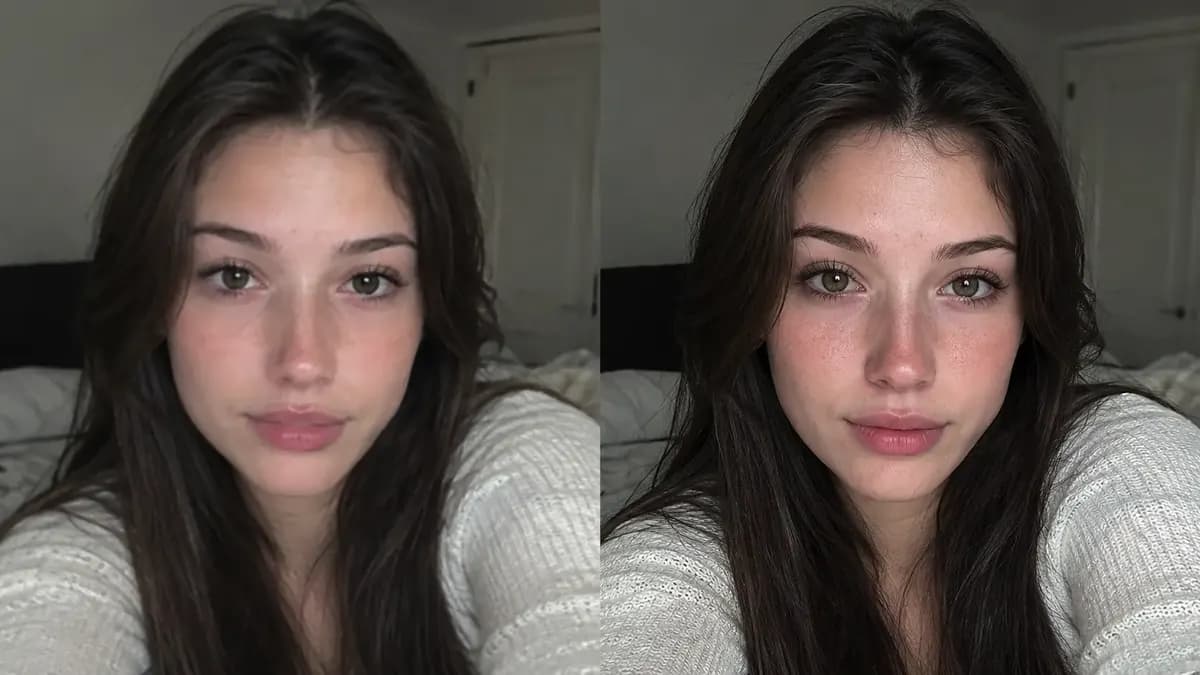
Ein Werkzeug zur KI-Bildverbesserung wird an zwei getrennten Kriterien gemessen: ob es ein Bild sauberer macht und ob es das Bild vergrößert. Das sind unterschiedliche Vorgänge mit unterschiedlichen Fehlerquellen. Beim Hochskalieren werden plausible Details bei höherer resolution rekonstruiert, während die Restaurierung Rauschen, Kompressionsartefakte und Unschärfe entfernt, ohne dein Motiv neu zu zeichnen. Auf Ofrai lädst du das Original in Image Studio hoch, bearbeitest es mit nano-banana-pro, gpt-image-2, flux-2 oder seedream-5 anhand einer Bearbeitungsanweisung und vergleichst Vorher und Nachher bei 100 Prozent Zoom, bevor du das Ergebnis übernimmst.
Neue Konten enthalten 1 kostenlose GPT-Image-2.5-Generierung. Andere Modelle und Video verbrauchen Credits.
Beispiel-Prompts
Detailaufnahme nach Verbesserung von Klarheit und Schärfe
Hochskalierung und Restaurierung bei der KI-Bildverbesserung trennen
Führe zuerst die Restaurierung durch und skaliere danach hoch. Eine Restaurierung bei niedriger resolution verwirft Informationen, die das Modell beim Hochskalieren sonst zur Erzeugung von Strukturen genutzt hätte. Eine sinnvolle Reihenfolge lautet: entrauschen und Blockartefakte entfernen, Belichtung oder Farbe korrigieren, anschließend auf die gewünschte Größe hochskalieren und bei Bedarf zum Schluss einen weiteren Durchgang für Details ausführen. Wenn du zuerst hochskalierst und danach die Bildqualität verbesserst, schärft das Modell Artefakte, die es gerade erst vergrößert hat. Jeder Durchgang kostet Credits. Deshalb ist die richtige Reihenfolge zugleich die günstigere.
Ein realistisches Ziel für die KI-Bildverbesserung festlegen
Wenn du einen Ausschnitt mit 512 Pixeln um 4x vergrößern lässt, entsteht ein Bild, das groß, aber weich wirkt. Das liegt daran, dass das Modell die meisten dieser Pixel mit plausiblen Texturen füllt, statt echte Details wiederherzustellen. Bei einer ausreichend scharfen Vorlage funktioniert Hochskalierung bis ungefähr 2x gut. Darüber hinaus sind die zusätzlichen Details größtenteils erfunden. Wenn du tatsächlich eine Breite von 4000 Pixeln brauchst, generiere die Szene mit hoher resolution neu, statt einen kleinen Ausschnitt zu strecken. Die tatsächliche Obergrenze hängt vom Ausgangsbild ab, nicht vom Modell.
Alte Scans und komprimierte Bildarchive restaurieren
Beschreibe bei eingescannten Fotografien das Artefakt, das du entfernen möchtest, statt den gewünschten Look zu nennen: „Entferne Scannerstaub und Kratzer, stelle Gesichtsdetails wieder her und bewahre den ursprünglichen warmen Farbton und die Körnung.“ Wenn du eine saubere, moderne Darstellung verlangst, zeichnet das Modell das Gesicht neu, verändert den zeitlichen Charakter und entfernt die Körnung, die einem alten Foto seine besondere Wirkung gibt. Restauriere zwei- bis dreimal, nicht zehnmal. Wiederholte Durchgänge mit demselben Bild erzeugen nach und nach eine wachsartige, künstliche Hauttextur.
Fordere ausdrücklich, die Körnung zu erhalten, wenn dir der historische Charakter des Bildes wichtig ist.
Was Hochskalierung tatsächlich nicht erfinden kann
Kein Werkzeug zur Bildverbesserung stellt Informationen wieder her, die nie aufgenommen wurden. Wenn die Vorlage ein Avatar mit 64 Pixeln ist, kann Hochskalierung daraus weder ein echtes Gesicht noch ein lesbares Logo oder ein entzifferbares Schild zurückgewinnen. Text ist der deutlichste Test: Beim Hochskalieren von Schrift entstehen plausible, aber falsche Zeichen. Ebenso erscheinen feine Texturen von Stoff oder Fell, die jenseits der Erfassungsgrenze des Sensors liegen, als sich wiederholende oder verschmierte Muster. Nutze die Bildverbesserung zum Entrauschen, Schärfen und maßvollen Vergrößern.
Für Text, kleine Schrift oder Arbeiten, die tatsächlich eine hohe resolution erfordern, solltest du stattdessen in der richtigen Größe neu generieren.
Ein Modell für die Bearbeitung statt für die Neugenerierung wählen
gpt-image-2 ist auf Ofrai das zuverlässigste Modell für Bildbearbeitungen: Du lädst ein Bild hoch, beschreibst die Änderung und das Modell hält den übrigen Bildinhalt stabil. Damit ist es die richtige Wahl für gezielte Aufgaben wie das Entfernen eines Objekts oder den Austausch eines Hintergrunds. nano-banana-pro befolgt lange, ausführliche Bearbeitungsanweisungen am genauesten. flux-2 eignet sich für schnelle Durchgänge zum Entrauschen und Schärfen. seedream-5 ist stärker auf stilistische Neudarstellungen als auf originalgetreue Restaurierung ausgerichtet.
Verwende eine Bearbeitung anhand des Referenzbilds statt einer Neugenerierung aus Text, wenn das Original erhalten bleiben soll.
Eine Bearbeitungsanweisung schreiben, die klare Grenzen setzt
Bearbeitungsanweisungen sollten benennen, was sich ändern soll und was unverändert bleiben muss. „Entferne das Schild von der Wand und lasse Wandtextur, Beleuchtung und Perspektive exakt unverändert“ sagt dem Modell, wo die Bearbeitung enden soll. Fehlt diese Grenze, verändert die Bildverbesserung häufig unbemerkt den Stil des gesamten Bildes. Für eine reine Hochskalierung ohne generativen Durchgang formuliere: „Bewahre alle vorhandenen Details und Strukturen und erhöhe ausschließlich die resolution.“ Wenn du zusätzlich die Farbstimmung verändern möchtest, erledige das in einem separaten Durchgang, damit du jede Änderung für sich beurteilen kannst.
Eine praktische Routine für den Vorher-Nachher-Vergleich
Vergleiche immer bei 100 Prozent Zoom in einer 1:1-Pixelansicht und nicht in einer an das Fenster angepassten Darstellung. Prüfe drei Bereiche: Kanten, also ob an kontrastreichen Übergängen Treppenstufen oder Lichthöfe entstehen; Texturen, also ob das Rauschen reduziert wurde oder einer künstlich verschmierten Oberfläche gewichen ist; und Gesichter, also ob Hautdetails plausibel wirken oder zu einer glatten Maske geworden sind. Vergleiche das Ergebnis direkt neben dem Original, statt dich auf deine Erinnerung zu verlassen. Wenn um Kanten Lichthöfe auftreten, reduziere die Schärfungsstärke und starte den Durchgang erneut.
Die meisten enttäuschenden Ergebnisse entstehen, weil die Bildverbesserung nur anhand einer verkleinerten Vorschau beurteilt wird.
Vier Reparaturanweisungen für die KI-Bildverbesserung zum Einfügen
Ein unscharfes Handyfoto verbessern: „Schärfe den Fokus auf dem Gesicht, stelle eine natürliche Hauttextur wieder her und lasse den ursprünglichen Bildausschnitt, die Farben und den Hintergrund unverändert. Füge keine Objekte hinzu.“ Scannerstaub entfernen: „Entferne Staubpunkte und einzelne Haare auf dem Scan, stelle den darunterliegenden Stoff und die Haut wieder her und bewahre die ursprüngliche Körnung und den warmen Farbton. Glätte die Oberfläche nicht vollständig.“ Einen unterbelichteten Innenraum korrigieren: „Helle die Schatten so weit auf, dass Details erkennbar werden, erhalte die Details in den Lichtern und bewahre den ursprünglichen Weißabgleich.
Vermeide zugelaufene Kontraste.“ Ein komprimiertes Webbild wiederherstellen: „Entferne Blockartefakte und Farbrauschen, rekonstruiere die Kanten um Text und Gesichter und bewahre den ursprünglichen Farbstich.“ Beachte das gemeinsame Muster: Jede Anweisung benennt einen Fehler, einen wiederherzustellenden Bestandteil und drei Eigenschaften, die unverändert bleiben müssen. Wenn die dritte Gruppe fehlt, driften Bearbeitungen vom ursprünglichen Ziel ab.
Den Umfang bestimmen: Ausgangspixel und Zielpixel vergleichen
Berechne den Vergrößerungsfaktor, bevor du etwas renderst. Ein Original mit 600 mal 800 Pixeln, das auf 2400 mal 3200 vergrößert wird, entspricht einer Vergrößerung um 4x und ergibt ungefähr acht Megapixel. Das ist gut handhabbar. Dieselbe Datei auf eine Breite von 8000 Pixeln zu bringen, bedeutet eine Vergrößerung um 13x. Ab ungefähr 8x sind die zusätzlichen Pixel eher Erfindung als Wiederherstellung. Als Faustregel solltest du nicht über etwa das Doppelte der resolution hinaus hochskalieren, bei der die Vorlage tatsächlich noch erkennbare Details enthält.
Wenn das eigentliche Ziel ein Druck mit 300 PPI ist, berechne den Pixelbedarf zuerst anhand der Druckgröße. Ein A3-Blatt mit 300 PPI benötigt ungefähr 4961 Pixel an der langen Kante. Entscheide anschließend, welcher Arbeitsschritt diese Pixel liefern soll.
Die drei Einstellungen, die über die Qualität einer Bearbeitung entscheiden
Die Bearbeitungs- beziehungsweise Entrauschungsstärke ist die entscheidende Einstellung. Ist sie zu niedrig, bleibt das Rauschen erhalten. Ist sie zu hoch, ersetzt das Modell echte Texturen durch plausible Texturen. Ändere sie in kleinen Schritten und prüfe das Ergebnis bei 100 Prozent statt in einer verkleinerten Ansicht. Eine Maske oder Bereichsauswahl lohnt sich für gezielte Arbeiten, sofern das Werkzeug sie anbietet. Ein Gesicht innerhalb eines ansonsten brauchbaren Bildes zu reparieren, ist eine andere Aufgabe als die Restaurierung des gesamten Bildes. Mit einer Maske legst du fest, welche dieser Aufgaben du meinst.
Was ein Restaurierungsdurchgang in Credits kostet
Ein Restaurierungsdurchgang ist günstig im Vergleich zu den Wiederholungsversuchen, die meist darauf folgen. Entrauschen oder grundlegende Bereinigung: zwei bis vier Renderdurchgänge. Farb- und Belichtungskorrektur: ein oder zwei. Hochskalierung auf eine druckfähige Größe: ein bis drei. Ein vollständig restaurierter alter Scan benötigt typischerweise vier bis sechs Renderdurchgänge. Jeder davon läuft mit der jeweiligen Ziel-resolution, weshalb eine Ausgabe mit zwanzig Megapixeln deutlich mehr kostet als ein Test mit zwei Megapixeln. Lege deine Einstellungen deshalb immer zuerst mit einem kleinen Testdurchgang fest und rendere anschließend einmal in voller Größe.
Auf Ofrai wird all das aus einem einzigen Credit-Guthaben bezahlt. Der wirklich teure Fehler besteht darin, sechs Versuche mit voller resolution durchzuführen, um einen Parameter festzulegen, den ein einziger Test mit niedriger resolution bereits geklärt hätte.
Gesichter restaurieren und den richtigen Zeitpunkt zum Aufhören erkennen
Ein Gesicht verdient einen eigenen Durchgang und eigene Grenzen. Ein lediglich etwas unscharfes Gesicht lässt sich meist mit einer gezielten Anweisung verbessern: „Stelle Gesichtsdetails wieder her und bewahre Alter, Ausdruck und Gesichtszüge der Person exakt so, wie sie zu sehen sind. Natürliche Poren, keine Verschönerung.“ Ein Gesicht, dessen Details tatsächlich nicht mehr erkennbar sind, etwa wegen starker Bewegungsunschärfe, extremer Kompression oder eines sehr kleinen Vorschaubilds, wird durch ein plausibles Gesicht ersetzt, das zu keiner realen Person gehört.
Entscheide vor dem Rendern, welcher Fall vorliegt, denn ein plausibles, aber falsches Gesicht ist schwerer zu erkennen als ein offensichtlich fehlerhaftes. Bei Porträts, auf die es wirklich ankommt, ist es manchmal der ehrlichere Weg, das übrige Bild zu restaurieren und die Person vollständig neu zu generieren.
Für wen diese Seite geeignet ist und wann eine Neugenerierung besser ist
Diese Seite richtet sich an die Bearbeitung von Material, das dir bereits gehört oder für das du die nötigen Rechte besitzt: Scans, Handyfotos, alte Abzüge, komprimierte Webgrafiken und Bilder, die auch in größerem Format für einen Druckauftrag oder ein Marktplatzangebot bestehen müssen. Weniger geeignet ist die Bildverbesserung, wenn die Vorlage keine echten Details enthält, denn bei ehrlicher Betrachtung ist das Ergebnis dann nicht schärfer als das Ausgangsbild. Ebenso wenig eignet sie sich dazu, etwas zu erschaffen, das nie existiert hat: eine bestimmte Produktanordnung, einen neuen Hintergrund oder eine erfundene Szene.
Das ist Bildgenerierung statt Bildverbesserung. Ein generatives Modell mit einer neuen Anweisung wird dabei einem Werkzeug zur Hochskalierung mit einer auf Originaltreue ausgerichteten Anweisung jedes Mal überlegen sein. Nutze die Bildverbesserung, um Aufgenommenes zu reparieren, und die Bildgenerierung, um Neues zu erfinden.
Beispiele
FAQ
- Welche resolution lässt sich durch KI-Hochskalierung realistisch erreichen?
- Hochskalierung funktioniert zuverlässig bis ungefähr zur doppelten Größe einer ausreichend scharfen Vorlage. Darüber hinaus erzeugt das Modell plausible Texturen, statt echte Details wiederherzustellen. Die Datei wird dadurch größer, aber nicht tatsächlich schärfer. Wenn du eine sehr große Ausgabe benötigst, generiere die Szene stattdessen mit hoher resolution neu.
- Kann KI-Bildverbesserung ein unscharfes Gesicht oder ein Gesicht mit niedriger resolution wiederherstellen?
- Nur teilweise und nicht zuverlässig. Die Bildverbesserung entfernt Rauschen und Kompressionsartefakte und kann vorhandene, unscharfe Details schärfen. Ein Gesicht, das nie mit genügend Pixeln aufgenommen wurde, lässt sich jedoch nicht originalgetreu rekonstruieren. Betrachte ein verbessertes Ergebnis als plausible Interpretation und nicht als Wiederherstellung des Originals.
- Warum wird Text in hochskalierten Bildern unleserlich?
- Schrift an der Grenze der ursprünglichen resolution enthält fast keine wiederherstellbaren Bildinformationen. Deshalb erfindet das Modell plausible Zeichen, statt die tatsächlichen Zeichen zurückzugewinnen. Bildverbesserung ist kein OCR-Werkzeug. Für lesbaren Text solltest du die Grafik in einer Größe neu generieren, in der die Schrift tatsächlich klar dargestellt wird.
- Sollte ich vor oder nach dem Hochskalieren entrauschen?
- Entrausche zuerst. Eine Restaurierung bei niedriger resolution verwirft Informationen, die das Modell beim Hochskalieren sonst zum Aufbau von Strukturen hätte nutzen können. Eine sinnvolle Reihenfolge ist: entrauschen und Blockartefakte entfernen, Belichtung oder Farbe korrigieren, anschließend hochskalieren und zum Schluss bei Bedarf einen weiteren Durchgang für Details ausführen.
- Warum sieht mein verbessertes Bild nach mehreren Durchgängen wachsartig oder künstlich aus?
- Jeder Durchgang legt eine weitere Schicht vom Modell abgeleiteter Texturen über die vorherige. In der Summe entsteht glatte, überbearbeitete Haut, bei der keine Körnung mehr übrig ist. Restauriere höchstens zwei- oder dreimal und fordere in der Anweisung ausdrücklich, die ursprüngliche Körnung und Farbstimmung zu erhalten.
- Kann ich ein Objekt aus einem Foto entfernen, ohne den Rest zu verändern?
- Ja. Eine Bearbeitung anhand des Referenzbilds eignet sich dafür besser als eine Neugenerierung. Lade das Bild hoch und formuliere eine Anweisung, die sowohl die Änderung als auch ihre Grenze benennt. Entferne beispielsweise das Schild von der Wand und lasse dabei Wandtextur, Beleuchtung und Perspektive exakt unverändert. gpt-image-2 hält die unberührten Bildbereiche am stabilsten.
Verwandte Generatoren
- KI-Tiergenerator für Haustierfotos
- KI-Avatar-Generator — konsistente Gesichter
- KI-Logo-Generator
- KI-Fotoeditor
- KI-Porträtgenerator
- KI-Produktfreisteller
- KI-Thumbnail-Generator
- Transparente Produkt-Assets mit KI
- KI-Actionfiguren-Generator
- KI-Generator für Schwarz-Weiß-Fotos
- KI-Karikatur-Generator
- KI-Charakterbogen-Generator