Funktionen
KI-Fotoeditor
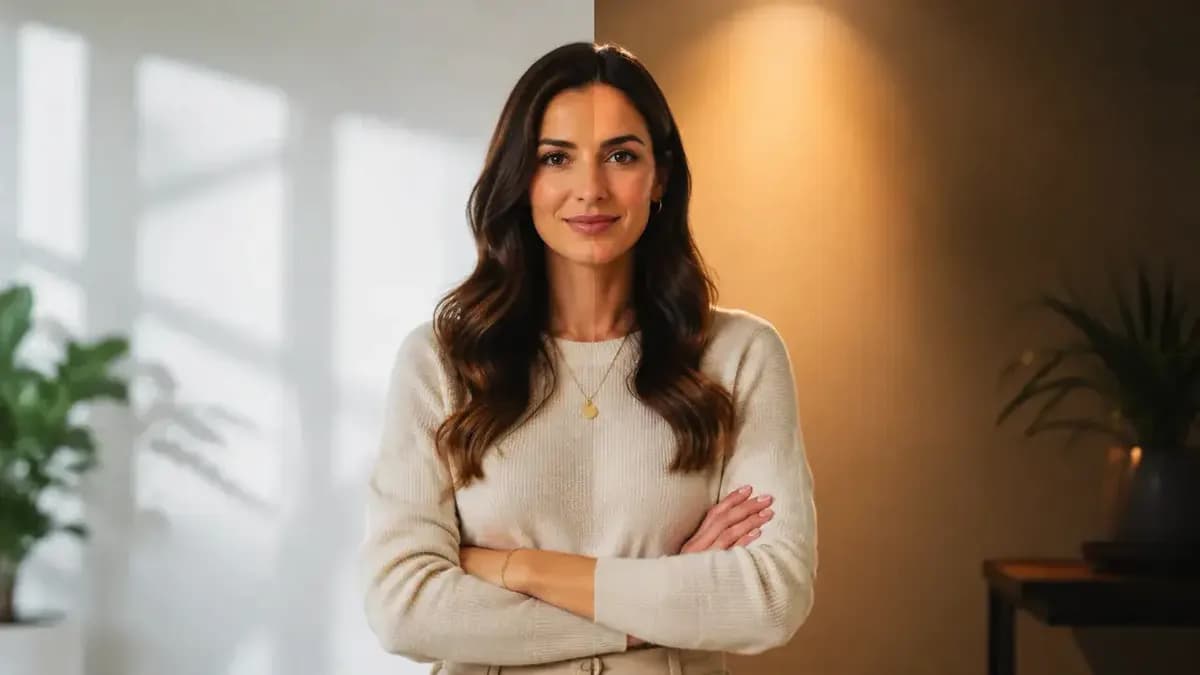
KI-Fotobearbeitung auf Ofrai bedeutet, ein Foto aus einer Anweisung neu zu erzeugen, statt Pixel mit Reglern zu verschieben. Sie laden ein Bild hoch, beschreiben, was sich ändern soll, und das Modell rendert ein neues Bild: eine andere Jahreszeit, ein anderes Licht, ein anderer Hintergrund, ein anderes Outfit. Dieser Unterschied zählt. Nichts bleibt Pixel für Pixel erhalten. Deshalb ist das das falsche Werkzeug, um einen einzelnen Hautmakel zu entfernen oder eine Belichtung zu korrigieren, und das richtige, wenn Sie dasselbe Motiv in einer Situation wollen, die nie stattgefunden hat.
Neue Konten enthalten 1 kostenlose GPT-Image-2.5-Generierung. Andere Modelle und Video verbrauchen Credits.
Beispiel-Prompts
Für Retusche geeignetes kommerzielles Porträt
Was ein KI-Fotoeditor mit Ihrem Bild wirklich macht
Es gibt zwei Werkzeugkategorien, und sie zu verwechseln kostet Zeit. Pixelbearbeitung ändert Werte in einem vorhandenen Bild: Belichtung, Farbe, Ausschnitt, Entfernen. Generative Bearbeitung erzeugt ein neues Bild, das von Ihrer Anweisung und vom Original bedingt ist. Auf Ofrai sind Sie in der zweiten Kategorie. Daraus folgen praktische Konsequenzen. Feine Details, die Sie mochten, können zwischen den Durchläufen leicht wandern. Text und Logos im Original überleben nicht. Die Hauttextur kann glatter werden. Das richtige mentale Modell ist ein neuer Dreh mit einer Referenz, nicht ein Filter auf einer vorhandenen Datei.
Ein Foto neu ausleuchten, ohne das Motiv zu zerstören
Neu ausleuchten ist die wertvollste Bearbeitung und die leichteste, die schiefgeht, weil ein neues Licht neue Schatten verlangt. Seien Sie ausdrücklich: « mit warmem Nachmittagssonnenlicht von links neu ausleuchten, lange weiche Schatten nach rechts, Pose und Kleidung des Motivs unverändert lassen ». Wiederholen Sie immer, was sich nicht ändern darf — Pose, Kleidung, Bildausschnitt, Gesicht — weil Modelle das nicht von sich aus als geschützt behandeln. Wirkt das Ergebnis aufgeklebt, widerspricht die Schattenrichtung dem, was schon im Bild steht. Ergänzen Sie « Schlagschatten, die zur neuen Lichtquelle passen » und starten Sie neu.
Wechsel von Jahreszeit und Tageszeit
Jahreszeitenwechsel sind zuverlässig, weil sie die Umgebung stärker treffen als das Motiv. Legen Sie fest, was mitgeht: « die Jahreszeit auf Winter ändern, Schnee auf dem Boden und kahle Bäume hinzufügen, Kleidung und Pose des Motivs identisch lassen, kaltes blaues Tageslicht ». Die Tageszeit funktioniert genauso: « in die goldene Stunde umwandeln, warmes Kantenlicht von hinten, lange Schatten, Himmel im Hintergrund wärmer verschoben ». Schnee, Herbstlaub und nasser Boden verändern alle die Fläche, auf der das Motiv steht, und genau dort zeigen sich die Brüche.
Ergänzen Sie « Schnee, der natürlich auf jeder nach oben gerichteten Fläche liegt », wenn es aufgeklebt wirkt.
Hintergrundtausch, der standhält
Einen Hintergrund zu ersetzen und das Motiv zu behalten ist die häufigste und die anspruchsvollste Anfrage, weil die Grenze überleben muss. Beschreiben Sie die neue Szene, dann die Kantenbehandlung: « den Hintergrund durch eine unscharfe Stadtstraße bei Nacht ersetzen, Motivkante sauber und natürlich, Bokeh im Hintergrund ». Haare, Fell und dünne Stoffkanten sind die Stellen, an denen das bricht. Vermeiden Sie deshalb komplexe Kanten beim ersten Versuch und schließen Sie die Montage in einem normalen Editor ab, wenn sie zählen.
Gleichen Sie die Lichtrichtung zwischen Motiv und neuem Hintergrund ab; ein Schattenbruch verrät die Bearbeitung sofort.
Objekt-, Outfit- und Garderobenwechsel in einem Standbild
Wechsel gelingen am besten, wenn der Ersatz einfach ist und die Fläche gut beleuchtet. Schreiben Sie die Änderung als Anweisung plus Erhaltungsklausel: « die Jacke in einen anthrazitfarbenen Wollmantel ändern, Pose, Hintergrund und Licht genau so lassen, wie sie sind ». Zwei oder drei Wechsel in einer Anweisung sind die praktische Grenze; mehr, und Sie verlieren die Treue zum Original. Für einen vollständigen Outfitwechsel sagen Sie « dieselbe Person, Haare, Gesicht und Hintergrund behalten », statt die neue Kleidung im Detail zu beschreiben, und lassen Sie das Modell die Gestaltung ergänzen.
Prompt-Rezepte für vier häufige Bearbeitungen
Neu ausleuchten: « Dieses Foto mit weichem bedecktem Tageslicht neu ausleuchten, keine harten Schatten, kühle neutrale Gradation, Pose, Kleidung und Bildausschnitt des Motivs unverändert lassen ». Saisonal: « Die Jahreszeit auf Herbst ändern, bernsteinfarbenes Laub, tief stehende warme Sonne, Motiv und Kleidung identisch lassen, weiche Schatten passend zum neuen Licht ». Hintergrundtausch: « Den Hintergrund durch ein unscharfes Buchladen-Interieur ersetzen, warme praktische Lichter, Motiv scharf mit einer sauberen natürlichen Kante ». Stilpassage: « Als Filmfoto der 1990er neu gestalten, sichtbares Korn, leicht angehobene Schwarztöne, gedämpfte Farben, Komposition und Motiv unverändert ».
Führen Sie eine Anweisung pro Generierung aus.
Tonkorrekturen, ohne das Bild zu zerstören
Generierung ist ein grobes Instrument für Tonkorrektur, aber sie funktioniert, wenn Sie das Ziel benennen, statt um ein besseres Foto zu bitten. Schreiben Sie das Ergebnis: « die Schatten um zwei Blenden anheben und dabei die Lichterdetails behalten, eine warme neutrale Gradation hinzufügen ». Ergänzen Sie eine Schutzklausel wie « den Hautton natürlich lassen » oder « die Kleidungsfarbe des Motivs unverändert lassen », damit die Gradation die Haut nicht ins Orange und den Stoff nicht ins Grau zieht. Was Generierung nicht kann, ist einen festen Markenwert zu treffen.
Korrigieren Sie diese Werte deshalb nach dem Export in einem normalen Editor.
Einen Stapel von Bearbeitungen konsistent fahren
Stapel scheitern, wenn jede Anweisung von Grund auf neu geschrieben wird. Schreiben Sie eine Basisanweisung, die alles abdeckt, was fest bleiben muss — Motiv, Pose, Bildausschnitt, Hintergrund — und ändern Sie pro Bild nur die Bearbeitungsklausel. Halten Sie den Wortlaut zwischen Durchläufen desselben Bearbeitungstyps identisch. Driftet ein Stapel, liegt die Ursache meist am Umschreiben, das die Bedeutung jedes Mal leicht verschiebt und kleine Unterschiede sich ansammeln lässt.
Für eine lange Serie testen Sie die volle Anweisung zuerst an drei Bildern und bestätigen Sie, dass das Motiv noch identisch ist, bevor Sie den Rest starten.
Bearbeitungen zum Einfügen für fünf häufige Aufgaben
Jede Anweisung unten nennt die Änderung, das, was überleben muss, und eine negative Vorgabe. Saisonales Neuausleuchten: « dieses Foto mit warmem Nachmittagssonnenlicht von links neu ausleuchten, lange weiche Schatten nach rechts, Pose, Kleidung und Bildausschnitt des Motivs identisch lassen ». Hintergrundtausch: « den Hintergrund durch eine unscharfe Stadtstraße bei Nacht ersetzen, die Kanten des Motivs scharf lassen, Lichtrichtung und Farbtemperatur des neuen Hintergrunds an das Motiv anpassen ». Outfitwechsel: « die Jacke in einen anthrazitfarbenen Wollmantel derselben Passform ändern, Pose, Hintergrund und Licht unverändert lassen ».
Zeitverschiebung: « die Szene auf den frühen Morgen mit kühlem blauem Licht und Nebel ändern, Architektur und Kleidung des Motivs identisch lassen ». Gruppe aufräumen: « den Verkehrskegel im rechten Vordergrund entfernen, die Lücke mit passendem Pflaster füllen, Wandtextur und Schattenrichtung identisch lassen ». Beachten Sie, dass jede Anweisung das neue Licht im Verhältnis zum alten beschreibt. Eine Bearbeitung, die eine neue Szene ohne Lichtbeziehung nennt, ist die häufigste Ursache für eine Kante, die nicht hält.
Einstellungen, die entscheiden, wie treu eine Bearbeitung greift
Vier Einstellungen zählen mehr als der Wortlaut. Bearbeitungs- oder Denoise-Stärke: das ist die Hauptkontrolle der Treue. Halten Sie sie niedrig bei Hintergrund- und Kleidungswechseln, weil hohe Stärke das Modell das Motiv neu zeichnen lässt; erhöhen Sie sie nur, wenn Sie wirklich eine Neumalung wollen, etwa einen Jahreszeitenwechsel. Region oder Maske, wo verfügbar: sie macht aus einer unmöglichen Anweisung eine mögliche. Nur den Hintergrund zu maskieren hindert das Modell daran, das Motiv überhaupt zu berühren, und das ist der Unterschied zwischen einem sauberen Tausch und einem subtil anderen Gesicht.
Stapelgröße: zwei auf einmal, weil jede Bearbeitung Details, die Sie mochten, neu würfelt, und vier Kandidaten Ihnen mehr Chancen geben, sie zu verlieren, als zwei. Die Modelle für diese Rendervorgänge sind nano-banana-pro, gpt-image-2, flux-2 und seedream-5.
Was ein generativer KI-Fotoeditor ändert, ohne gefragt zu werden
Weil nichts Pixel für Pixel erhalten bleibt, haben Bearbeitungen Nebenwirkungen, und die Nebenwirkungen sind vorhersehbar. Gesichter: das ändert sich am ehesten ungefragt, besonders Blickrichtung und Hauttextur, also nehmen Sie das Gesicht in die Erhaltungsklausel auf. Hände: jede Bearbeitung nahe an den Händen des Motivs rendert sie neu, und sie sind der unzuverlässigste Teil jeder Generierung. Hintergrundtiefe: ein Tausch verringert tendenziell die Schärfentiefe des Hintergrunds, sofern Sie sie nicht angeben. Text und Beschilderung: vorhandener Text im Original wird als plausibler Unsinn neu erzeugt.
Schärfe: das ganze Bild gewinnt oder verliert bei jedem Durchgang ein wenig Mikrokontrast. Die praktische Gewohnheit ist, die Originaldatei zu behalten, bei 100 Prozent zu vergleichen statt in der Bildschirmgröße, und den Unterschied zwischen den beiden Bildern als Teil der Bearbeitung zu behandeln, nicht als Fehler.
Was ein Stapel von zehn Bearbeitungen an Credits kostet
Bearbeitungen werden wie Generierungen berechnet, weil sie Generierungen sind. Erkunden: vier Rendervorgänge mit niedriger Stärke der riskantesten Bearbeitung im Stapel, weil ein Hintergrundtausch, der am schwierigsten Bild scheitert, an allen scheitern wird. Festlegen: zwei gpt-image-2-Bilder bei der gewählten Bearbeitungsstärke, dort wird die Motivtreue entschieden und dort prüfen Sie, dass das Gesicht nicht gedriftet ist. Produzieren: acht weitere Rendervorgänge über die übrigen Bearbeitungen. Ungefähr vierzehn Rendervorgänge decken zehn fertige Bearbeitungen ab, und jeder zieht vom selben Ofrai-Credit-Guthaben.
Die wichtigere Ersparnis liegt bei den Fehlschlägen: weil jede Bearbeitung Details neu würfelt, driftet ein Stapel von zehn, der von Grund auf geschrieben wurde. Eine gemeinsame Basisanweisung plus zehn Einzeiler-Varianten halbiert die Wiederholungen typischerweise. nano-banana-pro, flux-2 und seedream-5 bleiben für Erkunden und Produzieren verfügbar, wenn Sie Textur oder Kosten vergleichen wollen, bevor Sie mit gpt-image-2 festlegen.
Wo das neben der Pixelbearbeitung steht
Ein Pixel-Editor ändert Werte in den Pixeln, die schon existieren: Belichtung, Weißabgleich, Ausschnitt, ein Entfernungsflicken, eine Ebenenmischung. Er ist nicht destruktiv, sofort, und bewahrt alles, was Sie nicht angefasst haben. Deshalb ist er das richtige Werkzeug für einen Hautmakel, eine Tonwertkorrektur und einen Ausschnitt. Dieser Ablauf rendert das Bild aus Ihrer Anweisung neu und ist deshalb das richtige Werkzeug, um dasselbe Motiv in eine Situation zu setzen, die nie stattgefunden hat — eine andere Jahreszeit, eine andere Stadt, ein anderer Mantel.
Die praktische Folge ist, dass Sie diese Seite nicht für subtile Korrekturen nutzen können und auch nicht sollten: jeder Durchgang kostet ein volles Rendering und kann Dinge ändern, nach denen Sie nie gefragt haben. Ernsthafte Arbeit nutzt meist beides, und die Reihenfolge zählt — korrigieren Sie zuerst die Pixel, dann erzeugen Sie die neue Situation.
Beispiele
FAQ
- Ist der KI-Fotoeditor von Ofrai dasselbe wie ein Pixel-Editor wie Photoshop?
- Nein. Hier bedeutet Bearbeiten, ein neues Bild aus Ihrer Anweisung und dem Originalfoto neu zu erzeugen, also bleibt nichts Pixel für Pixel erhalten. Es ist das richtige Werkzeug für Neuausleuchten, Jahreszeitenwechsel, Hintergrundänderungen und Umstylen. Es ist das falsche Werkzeug für Belichtungskorrekturen, Fleckenentfernung oder Aufräumen, die einen konventionellen Pixel-Editor brauchen.
- Wie verhindere ich, dass ein bearbeitetes Foto aufgeklebt wirkt?
- Machen Sie das Licht über das ganze Bild hinweg konsistent. Wenn Sie ein Motiv neu ausleuchten, verlangen Sie « Schlagschatten, die zur neuen Lichtquelle passen », und wenn Sie einen Hintergrund ersetzen, gleichen Sie die Lichtrichtung an das Motiv an. Komplexe Kanten wie Haare, Fell und dünner Stoff sind der schwierigste Teil. Beginnen Sie mit einem einfachen Motiv und schließen Sie diese Kanten in einem normalen Editor ab, wenn sie zählen.
- Was geht verloren, wenn ich ein Foto auf Ofrai bearbeite?
- Feine Details, die Sie mochten, können zwischen den Durchläufen leicht wandern, weil jede Bearbeitung ein neues Bild erzeugt und keine geänderte Kopie. Text und Logos im Original überleben nicht, und die Hauttextur kann glatter werden. Behandeln Sie jede Bearbeitung als neuen Dreh von einem Referenzbild und behalten Sie die Originaldatei, statt sie zu überschreiben.
- Wie viele Änderungen soll ich in einer Bearbeitung verlangen?
- Höchstens zwei oder drei. Jede weitere Änderung gibt dem Modell mehr Freiheit und senkt die Treue zum Original. Bei einem vollständigen Outfitwechsel halten Sie die Anweisung bei dem, was erhalten bleiben soll — « dieselbe Person, Haare, Gesicht und Hintergrund behalten » — und lassen Sie das Modell die Gestaltung ergänzen, statt die neue Kleidung im Detail zu beschreiben.
- Kann ich Jahreszeit oder Tageszeit in einem Foto ändern?
- Ja, und Jahreszeitenwechsel gehören zu den zuverlässigsten Bearbeitungen, weil sie die Umgebung stärker treffen als das Motiv. Nennen Sie, was mitgeht: « die Jahreszeit auf Winter ändern, Schnee auf dem Boden hinzufügen, Kleidung und Pose des Motivs identisch lassen, kaltes blaues Tageslicht ». Erwähnen Sie, dass Schnee oder Laub natürlich auf nach oben gerichteten Flächen liegen soll, das verhindert den aufgeklebten Look.
- Enthält diese Seite ein separates Bearbeitungswerkzeug zum Installieren?
- Nein. Die Seite führt direkt in Ofrai Image Studio, wo Sie ein Bild anhängen, die Bearbeitungsanweisung schreiben, ein aktives Modell wählen und mit denselben Credits wie bei Text und Video erzeugen. Originale und bearbeitete Versionen bleiben beide in Ihrer Bibliothek, damit Sie vergleichen und zurücksetzen können.
Verwandte Generatoren
- KI-Bildverbesserung
- KI-Produktfreisteller
- Transparente Produkt-Assets mit KI
- KI-Actionfiguren-Generator
- KI-Tiergenerator für Haustierfotos
- KI-Avatar-Generator — konsistente Gesichter
- KI-Generator für Schwarz-Weiß-Fotos
- KI-Karikatur-Generator
- KI-Charakterbogen-Generator
- KI-Chibi-Charakter-Generator
- KI-Generator für klassische Porträts
- KI Cozy Anime Art Generator