Video
Seedance 2.5
Hochfidele Bewegung mit starker Kamerakontrolle.
Auf Ofrai verfügbar — Chat, Bild und Video in einem Studio mit gemeinsamem Credit-Guthaben.
Beispiel-Prompts
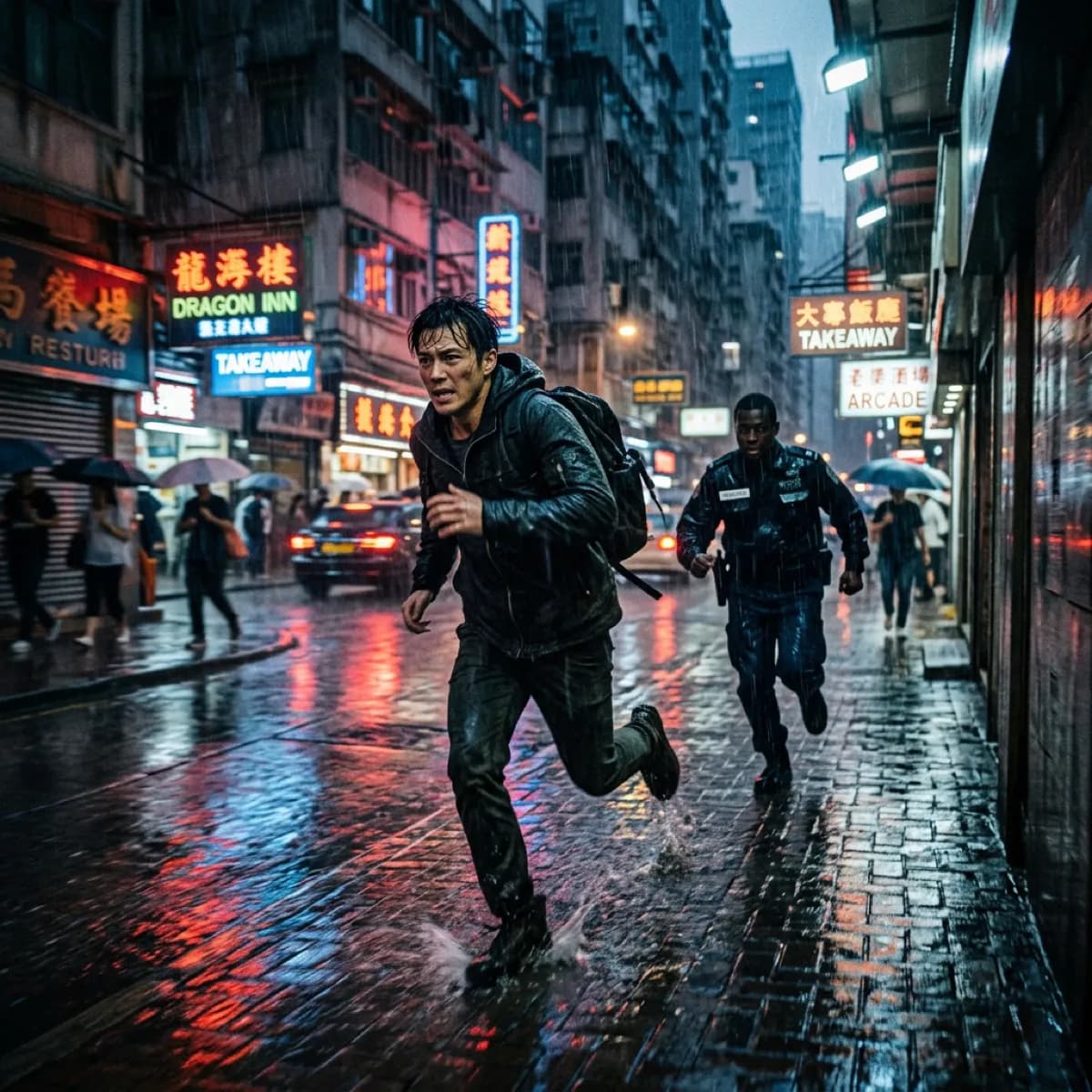
Wähle ein Beispiel, um Prompt und empfohlene Einstellungen in den Seedance 2.5-Creator oben zu laden.
So funktioniert es
In drei Schritten mit Seedance 2.5 erstellen
- 01
Eingaben auswählen
Lass Seedance 2.5 ausgewählt, gib einen Prompt ein und füge unterstützte Referenzmedien hinzu.
- 02
Ausgabe festlegen
Wähle vor der Generierung Seitenverhältnis, Auflösung und verfügbare Video-Optionen.
- 03
Generieren und verfeinern
Prüfe das Ergebnis, passe Prompt oder Einstellungen an und erstelle im selben Studio eine neue Version.
Seedance 2.5 ist die Generation, bei der sich die Kategorie der Anfrage selbst ändert. Neben Text-zu-Video, Bild-zu-Video mit erstem Frame oder mit erstem und letztem Frame sowie der Generierung anhand multimodaler Referenzen akzeptiert dieser Endpunkt auch Videobearbeitung und Videoverlängerung als Aufgabentypen: Sie übermitteln einen vorhandenen Clip und lassen ihn ändern oder verlängern, statt eine neue Einstellung zu beschreiben.
Dieser strukturelle Unterschied wirkt sich auf die Parameter aus, denn für die Dauer gilt nicht mehr einfach ein einzelnes Feld mit einem einzigen Wertebereich: Eine Bearbeitungsaufgabe kann nur mit dem automatischen Wert übermittelt werden, eine Verlängerungsaufgabe akzeptiert 4 bis 30 Sekunden oder den automatischen Wert und zählt die Gesamtlänge nach der Verlängerung. Das Seitenverhältnis wird bei Bearbeitungs-, Verlängerungs- und Aufgaben mit erstem und letztem Frame gemäß der vorgelagerten Vorgabe übernommen, statt frei gewählt zu werden. Die verfügbaren Auflösungsstufen sind 480p, 720p und 1080p.
Ein ehrlicher Vergleich mit Seedance 2 dreht sich deshalb nicht darum, welches Modell besser rendert, denn dazu macht die Dokumentation keine Aussage. Entscheidend ist, welche Obergrenzen und Aufgabentypen Sie tatsächlich benötigen.
Generieren, bearbeiten, verlängern: drei Aufgabentypen an einem Endpunkt
Die meisten Generierungsendpunkte beschreiben eine einzige Beziehung zwischen Eingabe und Ausgabe: Erzeuge aus dem bereitgestellten Material einen Clip. Seedance 2.5 dokumentiert drei, und die dritte verändert den Verwendungszweck der Schnittstelle. Text-zu-Video und Bild-zu-Video mit erstem Frame oder mit erstem und letztem Frame sind die beiden vertrauten Varianten. Bei der Videobearbeitung wird ein bereits vorhandener Clip übergeben und eine geänderte Fassung zurückgegeben. Bei der Videoverlängerung wird ein Clip übergeben und eine längere Fassung zurückgegeben. Diese beiden Funktionen sind keine bloßen Ergänzungen eines Generierungsendpunkts.
Sie stellen eine andere Beziehung zur Eingabe her und bringen eine daraus folgende Regel mit: Das Seitenverhältnis können Sie nicht mehr selbst wählen. Laut Dokumentation verwenden Bearbeitungs-, Verlängerungs- und Aufgaben mit erstem und letztem Frame entsprechend der vorgelagerten Vorgabe adaptive; alternativ können Sie das Seitenverhältnis durch das Eingabematerial bestimmen lassen. Eine Bearbeitungsanfrage, für die 9:16 vorgesehen ist, deren Quellclip aber 16:9 hat, führt daher nicht automatisch zu einer neuen Bildkomposition. Die Bildgeometrie richtet sich nach dem übermittelten Material.
Für ein Bearbeitungswerkzeug ist das das richtige Verhalten: Sie verlangen eine Änderung, keine Neuaufnahme. Deshalb lässt sich ein Bearbeitungsablauf jedoch nicht so planen, als wäre das Bildformat ein frei wählbarer Parameter jeder Anfrage.
Die Dauer wird durch den Aufgabentyp begrenzt, nicht nur durch das Feld
Das Feld duration umfasst 4 bis 30 Sekunden; -1 bedeutet, dass das Modell entscheidet. Wer dies als einen einzigen durchgängigen Wertebereich versteht, wird ungültige Kombinationen übermitteln. Die Dokumentation unterscheidet die Fälle: Eine Bearbeitungsaufgabe darf nur -1 verwenden, und die Ausgabedauer entspricht im Wesentlichen der Dauer des Eingabevideos. Eine Verlängerungsaufgabe darf 4 bis 30 oder -1 verwenden; hier bezeichnet die Dauer die Gesamtlänge der verlängerten Ausgabe und nicht die hinzugefügte Länge. Praktisch hängt die Dauer damit von der Art der Aufgabe ab und ist keine freie Wahl.
Eine Bearbeitung behält definitionsgemäß die Länge bei. Das ist für einen Änderungsauftrag semantisch richtig, bedeutet aber, dass Sie eine lange Aufnahme durch eine Bearbeitung nicht auf ein kürzeres Zeitfenster verdichten können. Eine solche Anfrage bietet die Schnittstelle nicht an. Bei einer Verlängerung kommt der Wertebereich zum Tragen. Dabei müssen Sie die Unterscheidung zwischen hinzugefügter Länge und Gesamtlänge im Blick behalten: Eine Verlängerungsaufgabe mit 8 Sekunden liefert nicht zwangsläufig einen Clip, der 8 Sekunden länger als die Eingabe ist.
Wenn Ihr Arbeitsablauf eine genaue Endlänge voraussetzt, berechnen Sie diese anhand der Eingabe und geben Sie das Ziel entsprechend an.
Reine Audioreferenzen und ihr Verwendungszweck
Die Referenzmaterialien umfassen hier Bilder, Video und Audio und schließen ausdrücklich reine Audioreferenzen ein. Das ist eine andere Fähigkeit als die Tonerzeugung, und beides lässt sich leicht verwechseln: Eine Audioreferenz ist kein Auftrag für eine Tonspur, sondern Material, an dem sich die Einstellung orientiert. Eine als Referenz bereitgestellte Stimme, Melodie oder Raumatmosphäre ermöglicht es dem Modell, das Bild darauf abzustimmen: etwa eine Person, die ihre Lippen synchron zu einem eingesprochenen Text bewegt, eine im Rhythmus eines bereitgestellten Musikstücks geschnittene Szene oder eine aus einer Geräuschprobe abgeleitete Atmosphäre.
Diese Vorgaben gehören in den Prompt. Die Dokumentation verlangt Angaben zu Szene, Kamerabewegung, Handlung des Motivs, Stil und Klangatmosphäre und weist an, Materialien über Tags anzusprechen: image 1, video 1, audio 1, jeweils in der Reihenfolge der übermittelten Arrays. Hier gilt dieselbe Sorgfalt wie bei den anderen referenzgestützten Modellen dieser Gruppe: Verweisen Sie über den Tag auf das bereitgestellte Material, statt es im Fließtext erneut zu beschreiben. Ein Prompt, der die Audioreferenz nochmals beschreibt, erzeugt eine zweite, konkurrierende Beschreibung. Das Modell muss dann entscheiden, welche davon maßgeblich ist.
Die Auflösungsstufen und ihre Einschränkung gegenüber der vorherigen Generation
Dieser Endpunkt bietet die Auflösungen 480p, 720p oder 1080p. 4k gibt es hier nicht. Das ist der folgenreichste einzelne Unterschied zu Seedance 2, dessen Basis-ID bis 4k reicht. Das sollte vorab klar sein, statt erst bei der Auslieferung aufzufallen: Wenn der Auftrag einen 4k-Master verlangt, kann diese Generation ihn an diesem Endpunkt nicht erzeugen. Für den Master-Schritt ist daher die frühere Generation die richtige Wahl, statt mit einer nicht verfügbaren Auflösung zu planen.
Innerhalb der Auflösungsstufen dieses Endpunkts bietet sich das übliche Vorgehen an: 480p, solange Prompt und Bildausschnitt noch angepasst werden, und 1080p, sobald die Einstellung feststeht. Dazwischen liegt 720p als das Format, das für viele Auslieferungen in sozialen Medien tatsächlich gewünscht ist. Dem stehen ein größerer Dauerbereich und zwei zusätzliche Aufgabentypen gegenüber, die die frühere Generation überhaupt nicht anbietet. Die Auflösungsstufen bedeuten daher keinen Rückschritt in jeder Hinsicht: Eine niedrigere maximale Auflösung trifft auf ein breiteres Spektrum möglicher Aufgaben.
Eine ehrliche Entscheidung zwischen dieser und der früheren Generation
Hier lohnt sich eine klare Aussage, denn bei diesem Vergleich wird oft zu viel versprochen. Die Dokumentation unterscheidet tatsächlich vier Punkte. Dauer: 4 bis 15 Sekunden bei Seedance 2, hier 4 bis 30. Aufgabentypen: Bearbeitung und Verlängerung gibt es nur hier. Auflösung: 4k gibt es nur bei der früheren Basis-ID. Variantenfamilie: Die IDs fast und mini gehören zum früheren Endpunkt, nicht zu diesem. Die Dokumentation behauptet dagegen nicht, dass eine der beiden Versionen bessere Bewegungen, eine bessere Umsetzung der Vorgaben oder bessere Details erzeugt als die andere.
Die Referenz liefert keine Grundlage für die Behauptung einer qualitativen Verbesserung, und diese Seite erfindet auch keine. Wählen Sie daher anhand der Grenzen: Wenn Sie mehr als fünfzehn Sekunden benötigen, einen vorhandenen Clip ändern oder einen Clip verlängern möchten, ist dies der passende Endpunkt. Wenn Sie einen 4k-Master benötigen oder die Varianten fast und mini für die Verarbeitung großer Mengen nutzen möchten, ist der frühere Endpunkt die bessere Wahl.
Wenn Ihr Auftrag beides verlangt, also einen 4k-Master eines Clips, den Sie auch bearbeiten möchten, benötigen Sie zwei Anfragen an zwei Endpunkte. Das ist ein sinnvoller Ablauf und besser, als so zu tun, als könnte einer der beiden Endpunkte beides.
Prompts für Aufgaben mit einem Eingabeclip
Die dokumentierten Prompt-Hinweise decken die üblichen fünf Kategorien ab. Sobald jedoch ein Eingabeclip vorhanden ist, muss sich die Formulierung ändern. Genau hier scheitern die meisten Bearbeitungsversuche. Mit einem Clip als Eingabe beschreibt der Prompt die Änderung: Er sollte angeben, was hinzugefügt, entfernt, stilistisch verändert oder zeitlich angepasst werden soll, statt die bereits im Clip sichtbare Szene erneut zu beschreiben. Eine Beschreibung dessen, was schon im Bild zu sehen ist, konkurriert mit dem Bild selbst.
Das ist der häufigste Grund dafür, dass eine Bearbeitung wie eine Neugenerierung mit kleinen Unterschieden aussieht, statt die gewünschte Änderung umzusetzen. Schreiben Sie die Änderung zuerst und lassen Sie den Clip alles Weitere vorgeben. Behalten Sie eine Kameraanweisung nur bei, wenn tatsächlich die Kamera bewegt werden soll. Verwenden Sie für die Bildrollen weiterhin image_with_roles statt des Kompatibilitätsfelds, geben Sie den Zweck jedes Bildes ausdrücklich an und senden Sie niemals beide Felder in derselben Anfrage.
Da Bearbeitungsaufgaben die Länge beibehalten, sollten Sie außerdem keine auf eine bestimmte Dauer gerichteten Absichten in den Prompt schreiben und darauf hoffen, dass das Modell sie umsetzt. Das für die Länge zuständige Feld unterliegt seinerseits den Vorgaben des Aufgabentyps.
FAQ
- Welchen Wert darf duration bei einer Bearbeitungsaufgabe haben?
- Nur den automatischen Wert -1. Bearbeitungsaufgaben behalten die Länge bei: Die Ausgabedauer entspricht im Wesentlichen der Dauer des Eingabevideos. Über dieses Feld lässt sich daher keine Bearbeitung übermitteln, die den Clip gezielt auf eine kürzere Länge verdichtet.
- Wie funktioniert duration bei der Videoverlängerung?
- Eine Verlängerungsaufgabe akzeptiert 4 bis 30 Sekunden oder den automatischen Wert -1. Die Zahl bezeichnet die Gesamtlänge der verlängerten Ausgabe und nicht die hinzugefügte Länge. Eine Verlängerungsanfrage mit 8 Sekunden liefert daher nicht zwangsläufig einen Clip, der acht Sekunden länger als die Eingabe ist.
- Welche Auflösungen werden unterstützt?
- 480p, 720p und 1080p. Dieser Endpunkt bietet keine 4k-Stufe. 4k ist für die Basis-ID von Seedance 2 dokumentiert. Ein Auftrag, der einen 4k-Master verlangt, muss daher für diesen Schritt die frühere Generation verwenden.
- Sagt die Dokumentation, dass Seedance 2.5 besser rendert als Seedance 2?
- Nein. Die Referenz unterscheidet die beiden beim Dauerbereich, den Aufgabentypen, den Auflösungsstufen und der Verfügbarkeit der Varianten fast und mini. Sie nennt keinen Qualitätsunterschied zwischen den Versionen. Diese Seite begründet die Wahl deshalb anhand der Obergrenzen und Aufgabentypen, statt eine qualitative Verbesserung zu behaupten.
FAQ
- Kann ich Seedance 2.5 direkt auf dieser Seite verwenden?
- Ja. Der Creator oben ist das echte Ofrai-Studio, in dem Seedance 2.5 standardmäßig ausgewählt ist.
- Wo werden meine fertigen Ergebnisse gespeichert?
- Generierungen angemeldeter Nutzer werden in der Ofrai-Bibliothek gespeichert und können dort heruntergeladen oder erneut geöffnet werden.
- Welche Prompts funktionieren am besten mit Seedance 2.5?
- Beschreibe Motiv, Umgebung, visuellen Stil, Licht sowie Kamera oder Bewegung klar. Die Beispiele oben sind praktische Startpunkte.
- Kann ich die Beispiel-Prompts vor dem Generieren bearbeiten?
- Ja. Lade ein Beispiel und ändere danach Text, Seitenverhältnis, Referenzen oder weitere unterstützte Einstellungen im Creator.
Verwandte Modelle
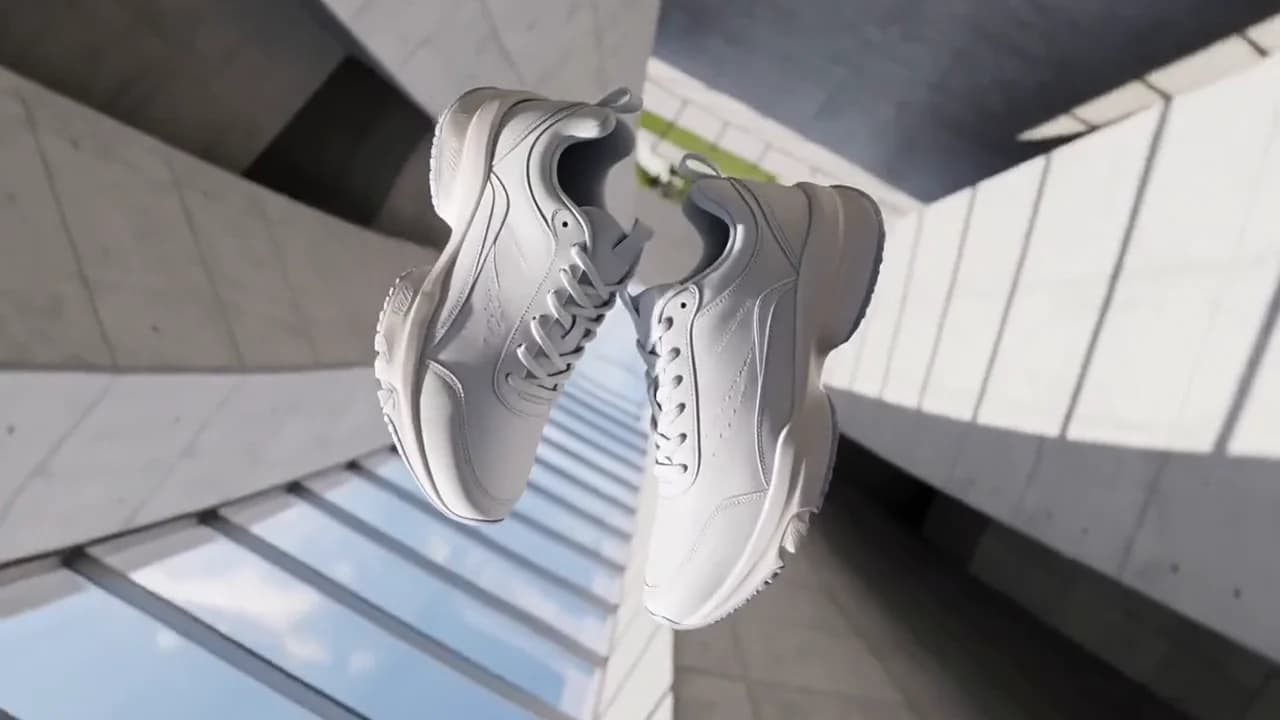
Vergleiche weitere Video-Modelle, die ähnliche kreative Aufgaben wie Seedance 2.5 bewältigen.




Vergleichen
Anwendungsfälle
Verwandte Guides
Werkzeuge
Die kommerzielle Nutzung richtet sich nach dem gewählten Modell und den Bedingungen des Modells.