Vidéo
Seedance 2.5
Mouvement haute fidélité avec un fort contrôle caméra.
Disponible sur Ofrai — chat, image et vidéo dans un studio, avec des crédits partagés.
Exemples de prompts
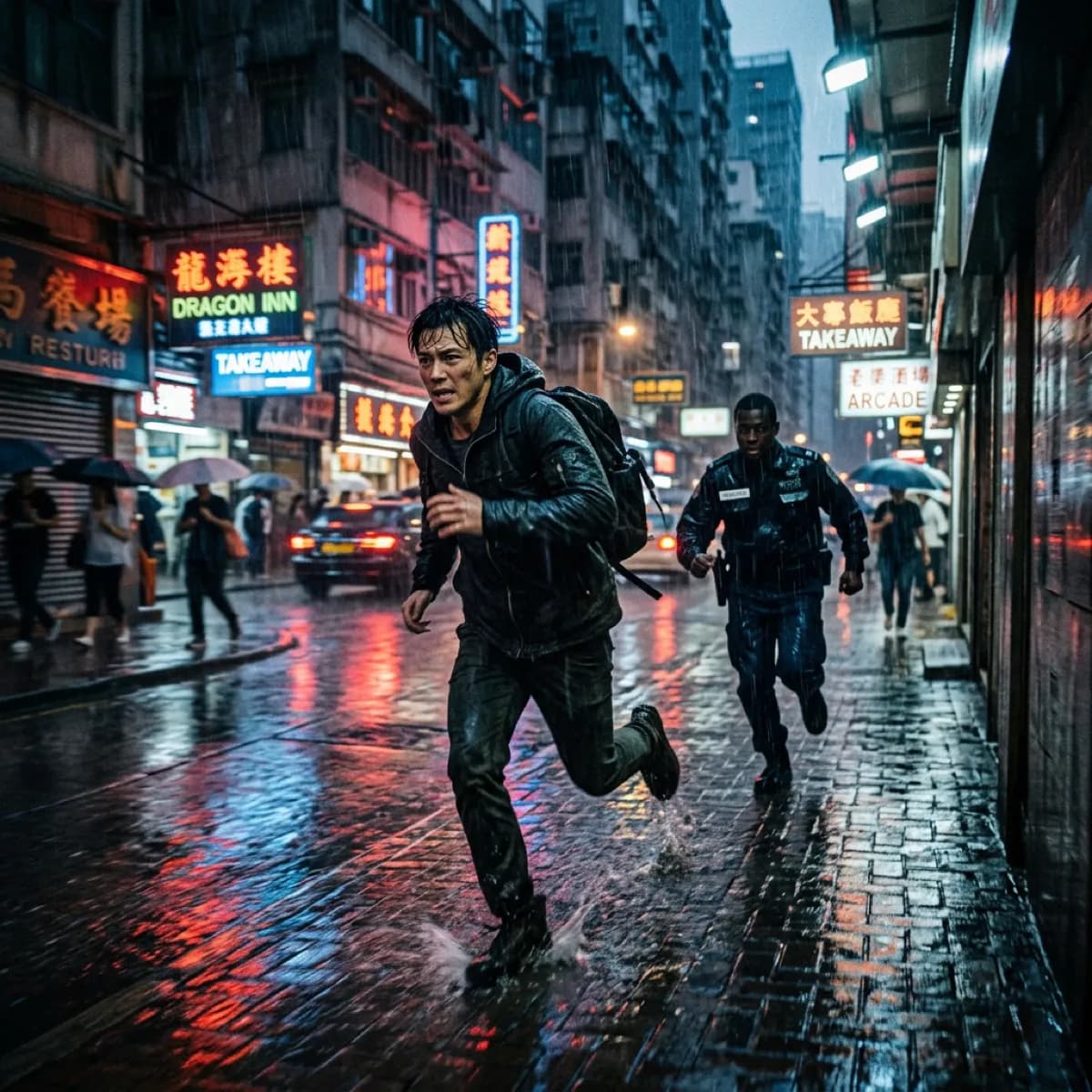
Choisissez un exemple pour charger son prompt et ses réglages recommandés dans le créateur Seedance 2.5 ci-dessus.
Mode d’emploi
Créer avec Seedance 2.5 en trois étapes
- 01
Choisissez vos entrées
Gardez Seedance 2.5 sélectionné, saisissez un prompt et ajoutez les références prises en charge.
- 02
Réglez la sortie
Choisissez le format, la résolution et les options Vidéo disponibles avant de générer.
- 03
Générez et affinez
Examinez le résultat, ajustez le prompt ou les réglages, puis créez une nouvelle version dans le même espace.
Seedance 2.5 est la génération avec laquelle la demande elle-même change de catégorie. Outre la génération de vidéo à partir de texte, la génération de vidéo à partir d’une image de première frame ou d’images de première et de dernière frame, et la génération à partir de références multimodales, ce point de terminaison accepte le montage vidéo et le prolongement vidéo comme types de tâches : vous soumettez une séquence existante et demandez qu’elle soit modifiée ou prolongée, au lieu de décrire un nouveau plan.
Cette différence structurelle a des conséquences sur les paramètres, car la durée ne se résume plus à un champ assorti d’une plage unique : une tâche de montage ne peut être soumise qu’avec la valeur automatique ; une tâche de prolongement accepte de 4 à 30 secondes ou la valeur automatique, et cette durée correspond à la longueur totale après prolongement ; enfin, le format d’image des tâches de montage, de prolongement et de génération à partir de la première et de la dernière frame est imposé par les exigences en amont, plutôt que choisi.
Les résolutions disponibles sont 480p, 720p et 1080p. Une comparaison honnête avec Seedance 2 ne consiste donc pas à déterminer lequel offre le meilleur rendu, car la documentation ne le précise pas ; elle consiste à identifier les limites et les types de tâches dont vous avez réellement besoin.
Générer, modifier, prolonger : trois types de tâches sur un même point de terminaison
La plupart des points de terminaison de génération décrivent une seule relation entre l’entrée et la sortie : produire une séquence à partir de ce que vous avez fourni. Seedance 2.5 en documente trois, et la troisième change la vocation de l’interface. La génération de vidéo à partir de texte et celle à partir d’une image de première frame ou d’images de première et de dernière frame constituent le duo habituel. Le montage vidéo prend une séquence que vous possédez déjà et en renvoie une version modifiée.
Le prolongement vidéo prend une séquence et en renvoie une version plus longue. Ces deux fonctions ne sont pas de simples ajouts à un point de terminaison de génération : elles établissent une relation différente avec l’entrée, dont découle une règle : le format d’image n’est plus à votre discrétion. La documentation indique que les tâches de montage, de prolongement et de génération à partir de la première et de la dernière frame utilisent adaptive, conformément aux exigences en amont, et que vous pouvez aussi laisser les éléments d’entrée déterminer le format.
Ainsi, une demande de montage visant un format 9:16 mais accompagnée d’une séquence source en 16:9 ne donnera pas lieu à une recomposition automatique ; la géométrie dépend des éléments envoyés. C’est le comportement approprié pour un outil de montage : vous demandez une modification, pas un nouveau tournage. C’est aussi pourquoi un processus de montage ne peut pas être conçu comme si le cadrage était un paramètre réglable à chaque requête.
La durée est contrainte par le type de tâche, pas seulement par le champ
Le champ duration accepte de 4 à 30 secondes, la valeur -1 laissant le modèle choisir. Si vous y voyez une plage unique applicable à tous les cas, vous enverrez des combinaisons invalides.
La documentation distingue les situations : une tâche de montage ne peut utiliser que -1, et la durée de sortie sera sensiblement la même que celle de la vidéo d’entrée ; une tâche de prolongement peut utiliser de 4 à 30 ou -1, et la durée correspond alors à la longueur totale de la sortie prolongée, plutôt qu’à la longueur ajoutée. En pratique, la durée dépend donc du type de tâche effectué et ne constitue pas un choix libre.
Un montage conserve par définition la durée, ce qui correspond bien au sens d’une demande de modification, mais signifie que vous ne pouvez pas l’utiliser pour faire tenir une longue prise dans un créneau plus court : ce serait une demande différente de celles que propose l’interface. C’est pour le prolongement que la plage devient utilisable, et la distinction à retenir est celle entre durée ajoutée et durée totale : demander 8 secondes à une tâche de prolongement ne renvoie pas nécessairement une séquence plus longue de 8 secondes que l’entrée.
Si votre processus exige de connaître la durée finale exacte, calculez-la à partir de l’entrée et indiquez la cible en conséquence.
La référence exclusivement audio et son utilité
Les références prises en charge ici comprennent les images, la vidéo et l’audio, avec une prise en charge explicite des références exclusivement audio. Cette capacité diffère de la génération de son, et la confusion est facile : un élément audio de référence n’est pas une demande de bande-son, mais un matériau sur lequel s’appuie la construction du plan.
Une voix, une mélodie ou une ambiance sonore fournie en référence permet au modèle de façonner le visuel autour d’elle : un interprète synchronisant ses lèvres avec une lecture fournie, une scène montée au rythme d’un morceau fourni, une atmosphère déduite d’un échantillon de bruit.
C’est dans le prompt que cela se précise, puisque la documentation demande de décrire la scène, les mouvements de caméra, l’action du sujet, le style et l’ambiance sonore, et indique de désigner les éléments par leur étiquette : image 1, video 1, audio 1, dans l’ordre des tableaux envoyés. La même discipline s’applique que pour les autres modèles de ce groupe utilisant des références : désignez ce que vous avez fourni par son étiquette, plutôt que de le redécrire en toutes lettres.
Un prompt qui redécrit l’audio de référence en crée une seconde description concurrente, et le modèle doit alors décider laquelle lui a été donnée.
Les résolutions disponibles et le compromis par rapport à la génération précédente
Ce point de terminaison propose les résolutions 480p, 720p et 1080p. Il n’offre pas de 4k, et c’est la différence la plus déterminante avec Seedance 2, dont l’identifiant de base atteint la 4k. Mieux vaut l’énoncer clairement que le découvrir à la livraison : si le cahier des charges exige un master 4k, cette génération ne peut pas le produire sur ce point de terminaison. Il convient alors d’utiliser la génération précédente pour l’étape du master, plutôt que de prévoir une résolution absente des options disponibles.
Parmi les résolutions de ce point de terminaison, la pratique reste classique : 480p tant que le prompt et le cadrage évoluent encore, 1080p une fois le plan arrêté, et 720p entre les deux, comme format effectivement demandé pour la plupart des livraisons destinées aux réseaux sociaux. En contrepartie, une plage de durée plus large et deux types de tâches supplémentaires sont des possibilités que la génération précédente ne propose pas du tout.
Les résolutions disponibles ne constituent donc pas un recul sur tous les plans : leur plafond est plus bas, mais l’éventail des demandes possibles est plus large.
Choisir honnêtement entre cette génération et la précédente
Il faut ici parler clairement, car la comparaison est souvent survendue. La documentation distingue réellement quatre points. Durée : de 4 à 15 secondes sur Seedance 2, de 4 à 30 ici. Types de tâches : le montage et le prolongement n’existent qu’ici. Résolution : la 4k n’existe que sur l’identifiant de base de la génération précédente. Famille de variantes : les identifiants fast et mini appartiennent au point de terminaison précédent, pas à celui-ci.
En revanche, la documentation n’affirme pas que l’une des versions produit de meilleurs mouvements, respecte mieux les consignes ou offre davantage de détails que l’autre. La référence ne permet pas de présenter cette génération comme une amélioration qualitative, et cette page n’en inventera pas une.
Choisissez donc selon les limites : si vous avez besoin de plus de quinze secondes, de modifier une séquence existante ou de la prolonger, c’est le point de terminaison à utiliser ; si vous avez besoin d’un master 4k ou souhaitez les variantes fast et mini pour une production en volume, le précédent constitue le meilleur achat. Si votre cahier des charges exige les deux — un master 4k d’une séquence que vous souhaitez aussi modifier — il faut prévoir deux requêtes réparties sur deux points de terminaison.
C’est une chaîne de traitement valable, préférable à l’idée que l’un des deux puisse tout faire.
Rédiger un prompt pour une tâche comportant une séquence d’entrée
Les recommandations de rédaction du prompt sont documentées selon les cinq catégories habituelles, mais la formulation change lorsqu’une séquence d’entrée existe, et c’est là que la plupart des tentatives de montage échouent. Avec une séquence en entrée, le prompt doit exprimer les modifications, plutôt que décrire la scène : il doit indiquer ce qui change — les ajouts, les suppressions, les changements de style ou de rythme — au lieu de répéter ce que la séquence montre déjà.
Décrire ce qui figure déjà dans le cadre entre en concurrence avec l’image elle-même, et c’est la raison la plus courante pour laquelle un montage ressemble à une nouvelle génération présentant de petites différences plutôt qu’à la modification demandée. Énoncez d’abord le changement et laissez la séquence fournir tout le reste ; ne conservez une consigne de caméra que si c’est effectivement la caméra qui doit bouger.
Pour les rôles des images, continuez à utiliser image_with_roles plutôt que le champ de compatibilité, indiquez explicitement la fonction de chaque image et n’envoyez jamais les deux champs dans une même requête. Enfin, puisque les tâches de montage conservent la durée, n’intégrez pas au prompt des intentions liées à la durée en espérant que le modèle les respectera : le champ qui régit la longueur est lui-même contraint par le type de tâche.
FAQ
- Quelle valeur duration peut-il prendre pour une tâche de montage ?
- Uniquement la valeur automatique -1. Les tâches de montage conservent la durée : la durée de sortie est sensiblement la même que celle de la vidéo d’entrée. Ce champ ne permet donc pas de soumettre un montage visant délibérément à raccourcir la séquence.
- Comment duration fonctionne-t-il pour le prolongement vidéo ?
- Une tâche de prolongement accepte de 4 à 30 secondes ou la valeur automatique -1, et le nombre correspond à la longueur totale de la sortie prolongée, plutôt qu’à la durée ajoutée. Ainsi, une demande de prolongement de 8 secondes ne renvoie pas nécessairement une séquence plus longue de huit secondes que l’entrée.
- Quelles résolutions sont prises en charge ?
- 480p, 720p et 1080p. Ce point de terminaison ne propose pas de 4k ; la 4k est documentée pour l’identifiant de base de Seedance 2. Un cahier des charges exigeant un master 4k impose donc d’utiliser la génération précédente pour cette étape.
- La documentation indique-t-elle que Seedance 2.5 offre un meilleur rendu que Seedance 2 ?
- Non. La référence distingue les deux versions par leur plage de durée, leurs types de tâches, leurs résolutions disponibles et la présence des variantes fast et mini, sans indiquer de différence de qualité entre elles. Cette page fonde donc le choix sur les limites et les types de tâches, plutôt que d’affirmer qu’il s’agit d’une amélioration.
FAQ
- Puis-je utiliser Seedance 2.5 directement sur cette page ?
- Oui. Le créateur ci-dessus est le véritable studio Ofrai, avec Seedance 2.5 sélectionné par défaut.
- Où mes résultats sont-ils enregistrés ?
- Les générations des utilisateurs connectés sont conservées dans la bibliothèque Ofrai pour être téléchargées ou rouvertes.
- Quels prompts fonctionnent le mieux avec Seedance 2.5 ?
- Décrivez clairement le sujet, le décor, le style visuel, la lumière ainsi que la caméra ou le mouvement. Les exemples ci-dessus sont de bons points de départ.
- Puis-je modifier les prompts d’exemple avant de générer ?
- Oui. Chargez un exemple, puis modifiez son texte, son format, ses références ou tout autre réglage pris en charge.
Modèles associés
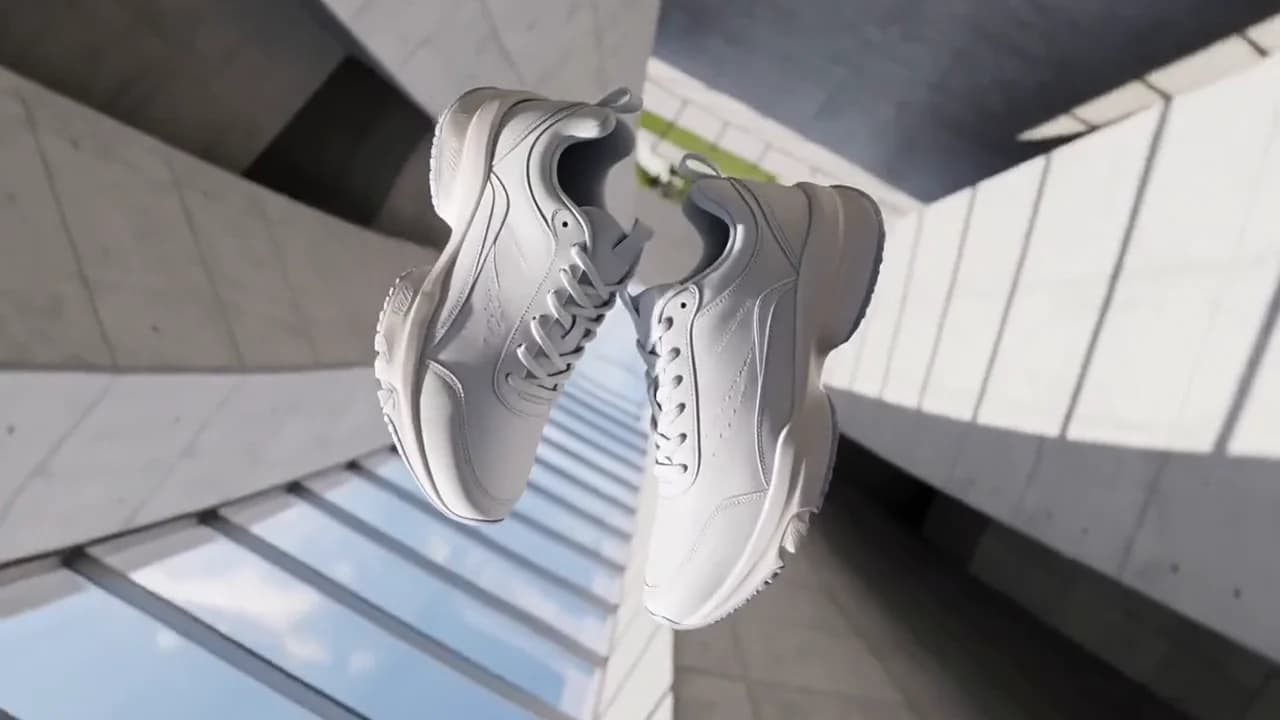
Comparez d’autres modèles Vidéo capables de réaliser des créations similaires à Seedance 2.5.




Comparer
Cas d’usage
Guides associés
Outils
L’usage commercial dépend du modèle sélectionné et des conditions du modèle.