Fonctionnalités
Amélioration d’images par IA
Un outil d’amélioration d’images par IA se juge sur deux critères distincts : sa capacité à rendre une image plus propre et sa capacité à l’agrandir. Ces opérations sont différentes et présentent chacune leurs propres risques d’échec. L’agrandissement reconstruit des détails plausibles à une resolution supérieure, tandis que la restauration élimine le bruit, les artefacts de compression et le manque de netteté sans redessiner votre sujet. Sur Ofrai, importez l’original dans Image Studio, traitez-le avec nano-banana-pro, gpt-image-2, flux-2 ou seedream-5 en précisant la retouche souhaitée, puis comparez les versions avant et après à un zoom de 100 pour cent avant de valider le résultat.
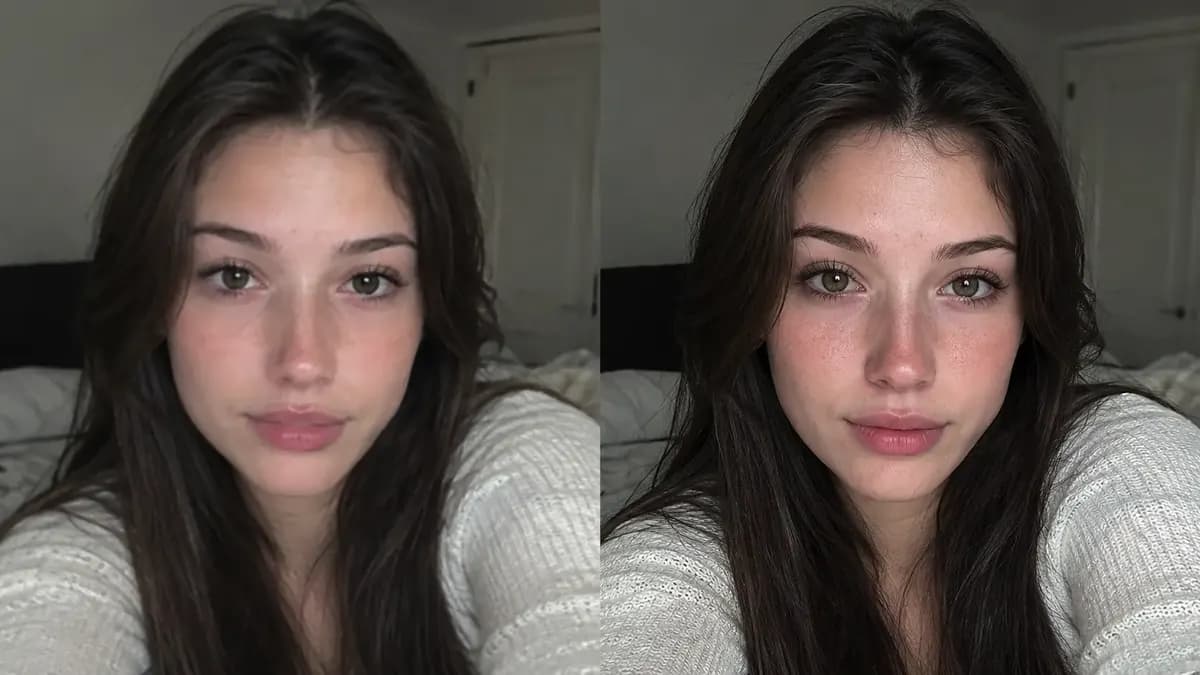
Les nouveaux comptes incluent 1 génération GPT Image 2.5 gratuite. Les autres modèles et la vidéo utilisent des crédits.
Exemples de prompts
Gros plan détaillé après amélioration de la netteté.
Distinguer agrandissement et restauration dans un processus d’amélioration d’images par IA
Effectuez d’abord la passe de restauration, puis celle d’agrandissement. Restaurer à basse resolution élimine des informations que l’outil d’agrandissement aurait autrement utilisées pour inventer des structures. Voici un ordre raisonnable : réduire le bruit et les artefacts en blocs, corriger l’exposition ou les couleurs, puis agrandir aux dimensions souhaitées et, si nécessaire, terminer par une passe consacrée aux détails. Agrandir d’abord, puis améliorer l’image revient à demander au modèle d’accentuer des artefacts qu’il vient de grossir.
Chaque passe consomme des crédits : respecter le bon ordre permet donc aussi de réduire les coûts.
Définir un objectif réaliste pour un outil d’amélioration d’images par IA
Demander un agrandissement de 4x à partir d’une portion d’image de 512 pixels produit une image qui paraît grande, mais manque de netteté : le modèle remplit la majorité de ces pixels avec une texture plausible au lieu de retrouver de véritables détails. L’agrandissement fonctionne bien jusqu’à environ 2x avec une source suffisamment nette. Au-delà, les gains sont essentiellement imaginaires. Si vous avez réellement besoin d’une largeur de 4000 pixels, générez à nouveau la scène en haute resolution au lieu d’étirer une petite portion d’image.
La limite réelle dépend de l’image de départ, pas du modèle.
Restaurer d’anciennes numérisations et des archives compressées
Pour les photographies numérisées, décrivez l’artefact à supprimer plutôt que l’apparence recherchée : « supprimer les poussières et les rayures de numérisation, restaurer les détails du visage, conserver la tonalité chaude et le grain d’origine ». Demander un rendu moderne et propre incitera le modèle à redessiner le visage, à modifier l’époque représentée et à supprimer le grain qui donne son caractère à une photographie ancienne. Effectuez deux à trois restaurations, pas dix : les passes répétées sur une même image finissent par donner à la peau une texture cireuse et plastique.
Demandez explicitement de préserver le grain si l’ancienneté de l’image compte pour vous.
Ce que l’agrandissement ne peut réellement pas inventer
Aucun outil d’amélioration ne retrouve des informations qui n’ont jamais été capturées. Si la source est un avatar de 64 pixels, l’agrandissement ne peut pas restituer un véritable visage, un logo lisible ou le texte déchiffrable d’une enseigne. Le texte constitue le test le plus révélateur : les lettres agrandies deviennent des caractères plausibles, mais incorrects. De même, les textures fines d’un tissu ou d’une fourrure qui dépassent les capacités du capteur réapparaissent sous forme de motifs répétitifs ou étalés.
Utilisez l’amélioration pour réduire le bruit, accentuer la netteté et agrandir modérément. Pour du texte, de petits caractères ou un véritable travail en haute resolution, générez plutôt une nouvelle image aux bonnes dimensions.
Choisir un modèle pour retoucher plutôt que générer
gpt-image-2 est le modèle de retouche le plus fiable sur Ofrai : importez une image, décrivez la modification, et il préserve la stabilité du reste du cadre. C’est donc le bon choix pour des interventions ciblées, comme supprimer un objet ou changer un arrière-plan. nano-banana-pro respecte le plus fidèlement les consignes de retouche longues et détaillées. flux-2 est rapide pour les passes simples de réduction du bruit et d’accentuation de la netteté. seedream-5 convient davantage aux réinterprétations stylistiques qu’à une restauration fidèle.
Utilisez une retouche guidée par une image de référence, plutôt qu’une nouvelle génération à partir de texte, dès que la fidélité à l’original compte.
Rédiger une consigne de retouche qui reste dans les limites prévues
Les consignes de retouche doivent préciser ce qui doit changer et ce qui doit rester intact. « Supprimer l’enseigne du mur, conserver une texture du mur, un éclairage et une perspective identiques » indique au modèle où s’arrêter. Omettre cette limite explique pourquoi une amélioration finit souvent par modifier discrètement le style de toute l’image. Pour un simple agrandissement sans passe générative, indiquez : « préserver tous les détails et toutes les structures existantes, augmenter uniquement la resolution ».
Si vous souhaitez aussi modifier la tonalité, faites-le dans une passe distincte afin de pouvoir évaluer chaque changement séparément.
Une méthode pratique pour comparer l’avant et l’après
Comparez toujours les images à un zoom de 100 pour cent, avec un affichage des pixels à l’échelle 1:1, sans les ajuster à la fenêtre. Examinez trois aspects : les contours, pour repérer les effets d’escalier et les halos le long des bordures très contrastées ; les textures, pour déterminer si le bruit a diminué ou s’il s’est transformé en traînées plastiques ; et les visages, pour vérifier si les détails de la peau restent plausibles ou s’ils ont été lissés jusqu’à former un masque.
Comparez le résultat et l’original côte à côte, sans vous fier à votre mémoire. Si des halos apparaissent autour des contours, réduisez l’intensité de l’accentuation et relancez le traitement. La plupart des résultats décevants viennent d’une évaluation effectuée sur un aperçu réduit.
Quatre consignes de réparation à copier dans un outil d’amélioration d’images par IA
Pour corriger le flou d’une photo prise au téléphone : « accentuer la netteté du visage, restaurer une texture de peau naturelle, conserver le cadrage, les couleurs et l’arrière-plan d’origine sans modification, ne pas ajouter d’objets ». Pour supprimer les poussières de numérisation : « supprimer les points de poussière et les cheveux parasites sur l’image numérisée, restaurer le tissu et la peau en dessous, conserver le grain et la tonalité chaude d’origine, ne pas lisser la surface jusqu’à l’aplatir ».
Pour corriger un intérieur sous-exposé : « éclaircir les ombres pour rendre leur contenu lisible, conserver les détails des hautes lumières, préserver la balance des blancs d’origine, ne pas écraser les contrastes ». Pour récupérer une image web compressée : « supprimer les artefacts en blocs et le bruit chromatique, reconstruire les contours autour du texte et des visages, conserver la dominante colorée d’origine ». Remarquez la structure commune : chaque consigne nomme un défaut, un élément à restaurer et trois éléments qui ne doivent pas changer.
L’omission de ce troisième groupe explique pourquoi les retouches s’écartent de l’objectif.
Dimensionner le travail : pixels de départ et pixels visés
Calculez le facteur de multiplication avant de lancer le moindre rendu. Passer d’un original de 600 par 800 à une image de 2400 par 3200 représente un agrandissement de 4x produisant environ huit mégapixels, ce qui reste confortable. Porter ce même fichier à une largeur de 8000 pixels représente un agrandissement de 13x. Au-delà d’environ 8x, les pixels supplémentaires relèvent de l’invention plutôt que de la récupération.
La règle pratique consiste à ne pas dépasser environ deux fois la resolution à laquelle les détails sont réellement discernables dans la source. Si l’objectif final est une impression à 300 PPI, calculez d’abord le nombre de pixels nécessaire à partir du format d’impression : une feuille A3 à 300 PPI nécessite environ 4961 pixels sur son côté le plus long. Déterminez ensuite quelle étape doit les produire.
Les trois réglages qui déterminent la qualité d’une retouche
L’intensité de la retouche ou de la réduction du bruit est le réglage décisif. Trop faible, elle laisse subsister le bruit ; trop élevée, elle conduit le modèle à remplacer les textures réelles par des textures plausibles. Modifiez-la par petits paliers et vérifiez le résultat à 100 pour cent plutôt que sur une vue réduite. Le nombre d’étapes ou d’itérations détermine le temps dont dispose le modèle pour converger : des étapes supplémentaires sont utiles pour une simple réduction du bruit, mais apportent peu lorsqu’il s’agit d’intégrer une modification par composition.
Lorsqu’un outil le permet, la sélection d’un masque ou d’une zone est utile pour les interventions ciblées. Réparer un visage dans un cadre par ailleurs satisfaisant constitue un travail différent de la restauration de l’image entière, et un masque permet de préciser lequel vous souhaitez effectuer.
Le coût d’une passe de restauration en crédits
Une passe de restauration coûte peu par rapport aux nouvelles tentatives qui la suivent généralement. Réduction du bruit ou correction des défauts de base : deux à quatre rendus. Correction des couleurs et de l’exposition : un ou deux. Agrandissement à une taille adaptée à l’impression : un à trois. La restauration complète d’une ancienne numérisation demande généralement quatre à six rendus, chacun étant effectué à la resolution cible.
Une sortie de vingt mégapixels coûte donc nettement plus cher qu’un essai de deux mégapixels : validez toujours vos réglages avec une première passe de petite taille, puis effectuez un seul rendu aux dimensions finales. Sur Ofrai, toutes ces opérations utilisent un solde de crédits unique. L’erreur réellement coûteuse consiste à lancer six tentatives en pleine resolution pour régler un paramètre qu’un seul essai en basse resolution aurait permis de déterminer.
Restaurer les visages et savoir quand s’arrêter
Un visage mérite une passe dédiée et des limites spécifiques. Un visage qui manque simplement de netteté peut généralement être récupéré grâce à une consigne ciblée : « restaurer les détails du visage, conserver exactement l’âge, l’expression et les traits de la personne tels qu’ils apparaissent, pores naturels, aucun embellissement ». Un visage dont les détails sont réellement indiscernables, à cause d’un flou de mouvement important, d’une compression extrême ou d’une très petite vignette, sera remplacé par un visage plausible qui n’appartient à personne.
Déterminez dans quel cas vous vous trouvez avant de lancer le rendu : un visage plausible mais incorrect est plus difficile à repérer qu’un visage manifestement déformé. Pour les portraits qui comptent vraiment, restaurer le cadre et générer à nouveau la personne constitue parfois l’approche la plus honnête.
À qui s’adresse cette page, et quand vaut-il mieux générer une nouvelle image
Cette page s’adresse aux personnes qui disposent de contenus leur appartenant ou pour lesquels elles détiennent les droits : numérisations, photographies prises au téléphone, anciens tirages, ressources web compressées et images devant supporter une impression ou une publication sur une place de marché dans un format plus grand. Cette approche convient mal aux sources dépourvues de véritables détails, car le résultat ne sera, en toute honnêteté, pas plus net que l’original.
Elle convient également mal à la création de quelque chose qui n’a jamais existé : une disposition précise de produits, un nouvel arrière-plan ou une scène inventée. Il s’agit alors de génération plutôt que d’amélioration, et un modèle génératif accompagné d’une nouvelle consigne surpassera systématiquement un outil d’agrandissement tenu de respecter l’original. Utilisez l’amélioration pour réparer ce qui a été capturé, et la génération pour inventer ce qui ne l’a pas été.
Exemples
FAQ
- Quelle resolution l’agrandissement par IA peut-il raisonnablement atteindre ?
- L’agrandissement fonctionne de manière fiable jusqu’à environ deux fois les dimensions d’une source suffisamment nette. Au-delà, le modèle génère des textures plausibles au lieu de retrouver de véritables détails : le fichier devient plus grand, sans être réellement plus net. Si vous avez besoin d’une sortie de très grande taille, générez plutôt une nouvelle version de la scène en haute resolution.
- L’amélioration par IA peut-elle récupérer un visage flou ou en basse resolution ?
- Seulement en partie, et sans fiabilité garantie. L’amélioration élimine le bruit et les artefacts de compression et peut accentuer des détails qui manquaient de netteté. En revanche, un visage qui n’a jamais été capturé avec suffisamment de pixels ne peut pas être reconstruit fidèlement. Considérez le résultat amélioré comme une interprétation plausible, plutôt que comme une restauration de l’original.
- Pourquoi l’agrandissement des images rend-il le texte illisible ?
- Les lettres situées à la limite de la resolution de la source ne contiennent presque aucun signal récupérable. Le modèle invente donc des caractères plausibles à la place des véritables lettres. L’amélioration d’images n’est pas un outil de reconnaissance optique de caractères. Pour obtenir un texte lisible, générez à nouveau le visuel à une taille permettant de distinguer réellement les caractères.
- Faut-il réduire le bruit avant ou après l’agrandissement ?
- Réduisez d’abord le bruit. Restaurer à basse resolution élimine des informations que l’outil d’agrandissement aurait autrement pu utiliser pour construire des structures. Un ordre cohérent consiste à réduire le bruit et les artefacts en blocs, à corriger l’exposition ou les couleurs, puis à agrandir et à terminer par une passe consacrée aux détails si le résultat visé l’exige.
- Pourquoi mon image améliorée paraît-elle cireuse ou plastique après plusieurs passes ?
- Chaque passe ajoute une nouvelle couche de textures déduites par le modèle sur la précédente. L’effet cumulé produit une peau lisse, trop travaillée et dépourvue de grain. Limitez-vous à deux ou trois restaurations et précisez explicitement dans la consigne que le grain et la tonalité d’origine doivent être préservés.
- Puis-je supprimer un objet d’une photo sans modifier le reste ?
- Oui, et la retouche guidée par une image de référence y parvient mieux qu’une nouvelle génération. Importez l’image et rédigez une consigne qui précise à la fois la modification et sa limite. Demandez, par exemple, de supprimer l’enseigne du mur tout en conservant une texture du mur, un éclairage et une perspective identiques. gpt-image-2 préserve le mieux la stabilité des parties du cadre qui ne sont pas retouchées.
Générateurs associés
- Générateur d’animaux IA pour les photos de compagnie
- Générateur d’avatars IA — Des visages cohérents
- Générateur de logos IA
- Éditeur photo IA
- Générateur de portraits IA
- Générateur IA de détourage produit
- Générateur de miniatures IA
- Assets produit transparents IA
- Générateur de figurines articulées par IA
- Générateur de photos en noir et blanc par IA
- Générateur de caricatures IA
- Générateur de fiches de personnages IA