Funktionen
KI-Anime-Video-Generator
Ein KI-Anime-Video-Generator verwandelt Key Art oder eine Textbeschreibung in bewegte Anime-Szenen: Haare im Wind, eine gehaltene Pose, die in einen dramatischen Cutscene-Moment übergeht, oder ausdrucksstarke Geschwindigkeitslinien. Die zuverlässigste Methode beginnt mit einem Ankerbild: Gestalte die Figur zunächst als Standbild in Ofrai Image Studio und animiere dieses Bild anschließend in Video Studio, damit Linienstärke, Augenstil und Kostüm während der Bewegung erhalten bleiben. Setze die Sequenz aus mehreren kurzen Einstellungen zusammen, denn der Anime-Stil entsteht wesentlich stärker durch den Schnitt als durch lange, durchgehende Aufnahmen.
Chat und Video verbrauchen Ofrai-Credits.
Beispiel-Prompts
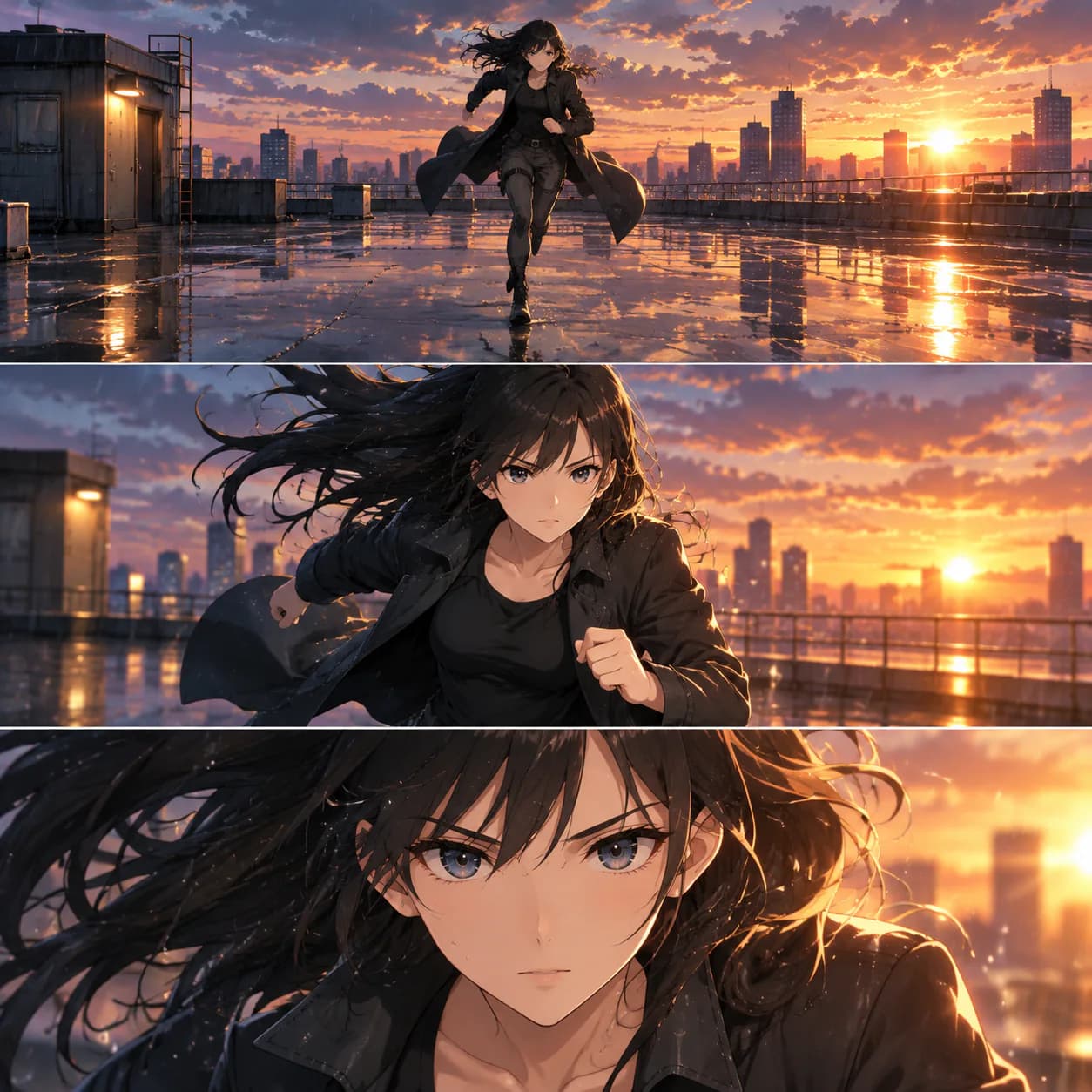
Anime-Actionsequenz derselben erwachsenen Heldin, die bei Sonnenuntergang über ein regennasses Dach sprintet; der Wind bewegt ihr Haar und ihren Mantel, dynamische Verfolgungskamera, konsistentes Charakterdesign.
Openings, Cutscenes und Loop-Clips
Drei Formate decken die meisten Anforderungen ab. Openings: schnelle Schnitte zwischen einer Heldenpose, einer Detailaufnahme und einer weiten Landschaft, jeweils zwei bis drei Sekunden lang und passend zur Musik geschnitten. Cutscenes: eine Figur, eine Handlung, ein emotionaler Moment, normalerweise vier bis sechs Sekunden lang. Loops: eine einzelne atmosphärische Bewegung wie treibende Blütenblätter oder blinkendes Neonlicht, die wieder zum ersten Bild zurückführt. Nenne das Format im Prompt ausdrücklich: „Anime-Opening-Einstellung, schnelle Kamerafahrt auf die Heldenfigur zu“ gibt dem Modell wesentlich mehr Anhaltspunkte als nur „Anime-Video“.
Key Art als Ankerbild verwenden
Gestalte die Figur zuerst als Standbild. Klare Konturen, große ausdrucksstarke Augen, flächiges Cel-Shading mit einem harten Schatten und ein einfacher Hintergrund überstehen die Animation gut; eine weiche, malerische Darstellung dagegen nicht. Lade dieses Standbild als Ausgangsbild für die Bild-zu-Video-Generierung in Video Studio hoch und beschreibe konkret die Bewegung, die im Clip stattfinden soll. So bleiben Linienstärke und Kostümdetails erhalten. Bei reinem Text-zu-Video gehen diese Eigenschaften bereits innerhalb der ersten Sekunde verloren, weil das Modell das Figurendesign während der Generierung laufend neu erfindet.
Einstellungsbegriffe, auf die Modelle reagieren
Anime lebt von einer präzisen Bildsprache. Nutze deshalb entsprechende Begriffe: „extreme Nahaufnahme des Auges, Lichtreflex auf der Iris“, „Heldenaufnahme aus der Untersicht, Wind im Haar“, „Geschwindigkeitslinien strahlen von der Bildmitte aus“, „Schrägaufnahme, langsame Kamerafahrt nach vorn“, „Aufnahme über die Schulter, Figur wendet sich ab“. Kombiniere höchstens einen Einstellungstyp mit einer Handlung. Zwei Geschwindigkeitslinien-Effekte plus eine Kamerabewegung plus ein Kostümwechsel sind das klassische Rezept für einen Fehlschlag. Der entstehende Clip verliert dabei normalerweise die Qualität seiner klaren Konturzeichnung vollständig.
Welches Modell Anime-Bewegungen am besten umsetzt
seedance-2-5 ist die preiswerte Wahl und die sicherste Standardeinstellung für die Animation von Key Art: Es bewahrt die Linienführung des Ankerbilds und erzeugt zugleich klar erkennbare Bewegungen. sora-2 bietet abwechslungsreichere Szenenbewegungen und setzt komplexe Kameraanweisungen besser um, sofern das Budget dafür ausreicht. gemini-omni ist die richtige Wahl, wenn der Clip eingeblendeten Text oder mehrere konsistent dargestellte Elemente enthalten muss. veo-3 erzeugt die physikalisch realistischsten Bewegungen. Das ist für filmische Hintergründe hilfreich, lässt eine Figur mit Cel-Shading jedoch meistens zu realistisch wirken.
Das Figurendesign über mehrere Einstellungen hinweg konsistent halten
Konsistenz entsteht dadurch, dass du dieselben Erkennungsmerkmale in jedem Prompt wiederholst: Haarform und Haarfarbe, Augenfarbe, einzelne Kostümteile und deren Farben sowie ein Accessoire. Formuliere diese Beschreibung zwischen den Einstellungen nicht um, sondern kopiere immer denselben Satz. Verwende anschließend für die gesamte Sequenz dasselbe Modell und dasselbe Seitenverhältnis. Wenn du nach einer Nahaufnahme eine Totale brauchst, generiere diese aus der Key Art statt aus dem Nahaufnahme-Clip, denn die Video-zu-Video-Verarbeitung verändert den Stil besonders stark.
Farbkonzepte und präzise Lichtbeschreibungen
Benenne Farbpalette und Lichtquelle so, wie es eine Animationsregie tun würde: „Gegenlicht zur goldenen Stunde, orangefarbener Lichtsaum im Haar, kühle blaue Schattenseite“, „Neonreklame wirft magentafarbene und cyanfarbene Reflexionen auf nassen Asphalt“, „gleichmäßiges Licht bei bedecktem Himmel, gedämpfte Grüntöne“. Ein konsistentes Farbkonzept über alle Einstellungen hinweg sorgt dafür, dass eine generierte Sequenz wie ein zusammenhängendes Werk wirkt und nicht wie vier einzelne Clips. Vermeide unbestimmte Begriffe wie „filmisch“, bei denen jede Einstellung ihre eigene Farbgestaltung wählen kann.
Verformte Gesichter und Stilabweichungen korrigieren
Eine Stilabweichung erkennst du daran, dass die Darstellung ungefähr zwei Sekunden nach Beginn des Clips in Richtung Realfilm abgleitet. Wirke dem entgegen, indem du den Stil in jedem Satz benennst, nicht nur im ersten, und die Clips kurz hältst. Verformte Gesichter entstehen durch Kopfdrehungen und schnelle Kamerabewegungen: Ersetze eine drehende Kopfbewegung durch ein Blinzeln und eine Bewegung der Haare. Bleibt die Stilabweichung bei drei Versuchen bestehen, ist das Ankerbild nicht deutlich genug stilisiert. Zeichne das Standbild neu und versuche es erneut, statt das Modell zu wechseln.
KI-Anime-Video-Prompts zum Kopieren für drei Schnittformate
Opening-Einstellung: „Anime-Opening, schnelle Kamerafahrt aus der Untersicht auf die Heldenfigur zu, Mantel und Haare wehen im Wind, Geschwindigkeitslinien strahlen von der Bildmitte aus, zwei Sekunden, hartes Cel-Shading, kein Text“. Emotionaler Cutscene-Moment: „Eine einzelne Figur steht in der Abenddämmerung auf einem Dach, Licht bei bedecktem Himmel, sie senkt den Kopf und umklammert den Schwertgriff fester, langsame Kamerafahrt nach vorn, vier Sekunden, goldener Lichtsaum im Haar vor einer Stadt in gedämpftem Blau“.
Atmosphärischer Loop: „Eine ruhige Straße im nächtlichen Regen, Neonreklame spiegelt sich auf nassem Asphalt, ein Regenvorhang zieht von links nach rechts durchs Bild, Blütenblätter wehen hindurch, feststehende Kamera, der Clip kehrt zu seinem ersten Bild zurück“. Das Muster ist bei allen drei Beispielen identisch: Zuerst wird das Format genannt, dann eine Kamerabewegung, anschließend eine Handlung des Motivs und schließlich die zeitliche Vorgabe. Die ausdrückliche Nennung des Formats verhindert, dass das Modell jede Anfrage wie eine langsame einführende Übersichtsaufnahme behandelt.
Cliplänge und Bildformat
Wähle im Videostudio die kürzeste verfügbare Dauer, die zur Einstellung passt. Nutze nach Möglichkeit ein freigegebenes Referenzbild. Behalte das Bildformat und die Figurenbeschreibung bei und ändere jeweils nur eine Bewegung. Kürze den Clip anschließend im Schnittprogramm.
Credits für eine KI-Anime-Videosequenz planen
Plane das Budget pro Einstellung. Prüfe vor jedem Versuch den geschätzten Credit-Verbrauch. Lade die ausgewählten Clips herunter und halte Prompt, Modell, Bildformat und Referenzbild separat in deinen Projektnotizen fest.
KI-Anime-Videoclips im Vergleich zu allgemeinen und realistischen Tools
Nutze diese Seite, wenn das Figurendesign selbst den entscheidenden Wert darstellt: ein Maskottchen, eine Spiele- oder Anime-Marke, ein Fanprojekt oder eine Titelsequenz, deren Linienführung zu einer bereits vorhandenen Key Art passen muss. Allgemeine Video-Tools sind besser geeignet, wenn der Clip einen Realfilm-Moment zeigt und kein bestimmtes Design bewahrt werden muss: ein Produkt in einem Raum, eine Ortsaufnahme oder eine sprechende Person vor der Kamera. Solche Tools priorisieren Kameraphysik und fotografischen Realismus, also genau das Gegenteil von flächigem Cel-Shading.
Realistische Video-Engines stellen eine Figur mit Cel-Shading bereitwillig übertrieben fotografisch dar und ergänzen Hautporen sowie Lichtreflexe im Objektiv, die den Stil schon innerhalb einer Sekunde Bewegung zerstören. Wenn der Anime-Look lediglich über einer fotografischen Grundlage liegt, statt das gesamte Bild zu bestimmen, ziehe stattdessen einen Ansatz zur Fotoanimation in Betracht. Dabei dient ein echtes Foto als Quelle, dem nur eine kleine Bewegung hinzugefügt wird. Wenn du Dialog mit Lippensynchronisation brauchst, liefert keines dieser vier Modelle gute Ergebnisse.
Plane Anime-Sequenzen deshalb mit gehaltenen Blicken, Bewegung und Kameraarbeit statt mit Sprache und füge Dialoge in der Nachbearbeitung hinzu.
Das Ankerbild neu aufbauen, wenn der Stil weiter abweicht
Wenn drei Versuche hintereinander in Richtung Realfilm abgleiten, liegt das Problem in einem vorgelagerten Arbeitsschritt und nicht beim Videomodell. Das Ankerbild ist nicht deutlich genug stilisiert, damit die Engine seinen Stil bewahren kann. Prüfe es auf malerische Darstellung, weiche Farbverläufe oder fotografisch wirkende Haut und zeichne es mit flächigem Cel-Shading, klaren Konturen und einem harten Schatten neu. Gib der Figur große, ausdrucksstarke Augen, eine vereinfachte Nase und einen vereinfachten Mund sowie einen flächigen Hintergrund. Diese vier Merkmale kann das Videomodell über mehrere Bilder hinweg beibehalten.
Erstelle das Standbild in Image Studio neu, prüfe und bestätige es zunächst als eigenständiges Bild und sende es erst danach an Video Studio. Das kostet eine Bildgenerierung und spart normalerweise vier oder fünf erneute Videoversuche. Vereinfache bei dieser Gelegenheit auch den Hintergrund: Detailreiche Umgebungsgrafiken sind der zweithäufigste Grund dafür, dass ein stilisiertes Ankerbild seinen Stil verliert, weil das Modell nach Beginn der Bewegung mehr Details neu interpretieren muss.
Behalte im Standbild eine eindeutige Richtung für hartes Licht bei und wiederhole dieselben Begriffe im Clip-Prompt, damit sich die Farbgestaltung nicht mitten im Clip verändert.
Beispiele
FAQ
- Brauche ich Anime-Key-Art, bevor ich ein Anime-Video erstelle?
- Nicht zwingend, aber es ist der zuverlässigste Weg. Wenn du die Figur zunächst als Standbild in Image Studio gestaltest, erhält Video Studio ein Ankerbild. Linienstärke, Augenstil und Kostümdetails bleiben damit wesentlich besser erhalten, als wenn das Modell das Design mitten im Clip selbst erfindet.
- Wie lang sollte jeder Anime-Clip sein?
- Zwei bis vier Sekunden für Opening-Einstellungen und vier bis sechs Sekunden für Cutscene-Momente. Längere Aufnahmen geben dem Modell mehr Zeit, in Richtung Realfilm abzugleiten und zunehmend Gesichtsverformungen zu erzeugen. Längere Sequenzen lassen sich deshalb besser aus mehreren kurzen Clips zusammensetzen.
- Welches Modell bewahrt einen Anime-Stil mit Cel-Shading?
- seedance-2-5 bewahrt die Linienführung des Ankerbilds bei einem guten Credit-Preis am zuverlässigsten und ist deshalb die Standardwahl für die Animation von Key Art. veo-3 bietet mehr physikalischen Realismus, stellt Figuren mit Cel-Shading aber häufig zu realistisch dar. Für eine Anime-Sequenz ist das normalerweise nicht erwünscht.
- Wie behalte ich dieselbe Figur über mehrere Einstellungen hinweg bei?
- Wiederhole in jedem Prompt denselben Satz mit den Erkennungsmerkmalen: Haare, Augenfarbe, Kostümteile und deren Farben sowie ein Accessoire. Formuliere ihn nicht um. Verwende durchgehend dasselbe Modell und Seitenverhältnis und generiere Totalen aus der Key Art statt aus einem bereits vorhandenen Nahaufnahme-Clip.
- Warum wird mein Anime-Video nach einer oder zwei Sekunden realistisch?
- Der Stil gleitet in Richtung Realfilm ab. Benenne den Animationsstil in jedem Satz des Prompts statt nur im ersten, halte die Clips kurz und vermeide schnelle Kamerabewegungen. Wenn das Problem bei mehreren Versuchen weiterhin auftritt, ist das Ausgangsbild nicht stark genug stilisiert.
- Kann ich Text oder Untertitel in einen Anime-Clip einfügen?
- Ja. Unter den hier aufgeführten Modellen eignet sich gemini-omni am besten, wenn Text neben dem Motiv konsistent bleiben muss. Halte den Text kurz, platziere ihn in einem stabilen Bildbereich und generiere mehrere Varianten, da sich Buchstabenformen als Erstes verformen.
Verwandte Generatoren
- KI-Tier-Video-Generator
- KI-Kurzvideogenerator
- KI-Furry-Videogenerator
- Realistischer KI-Videogenerator
- Bester KI-Generator für lange Videos
- Wan 3.0 Video-Guide für Bewegung und Kameraarbeit
- KI-Video zum Ersetzen von Objekten
- KI-Outfitwechsel im Video
- KI-Generator für Foto-Tanzvideos
- KI-Produkttausch-Video
- KI-Video für virtuelles Anprobieren
- Foto zu Video