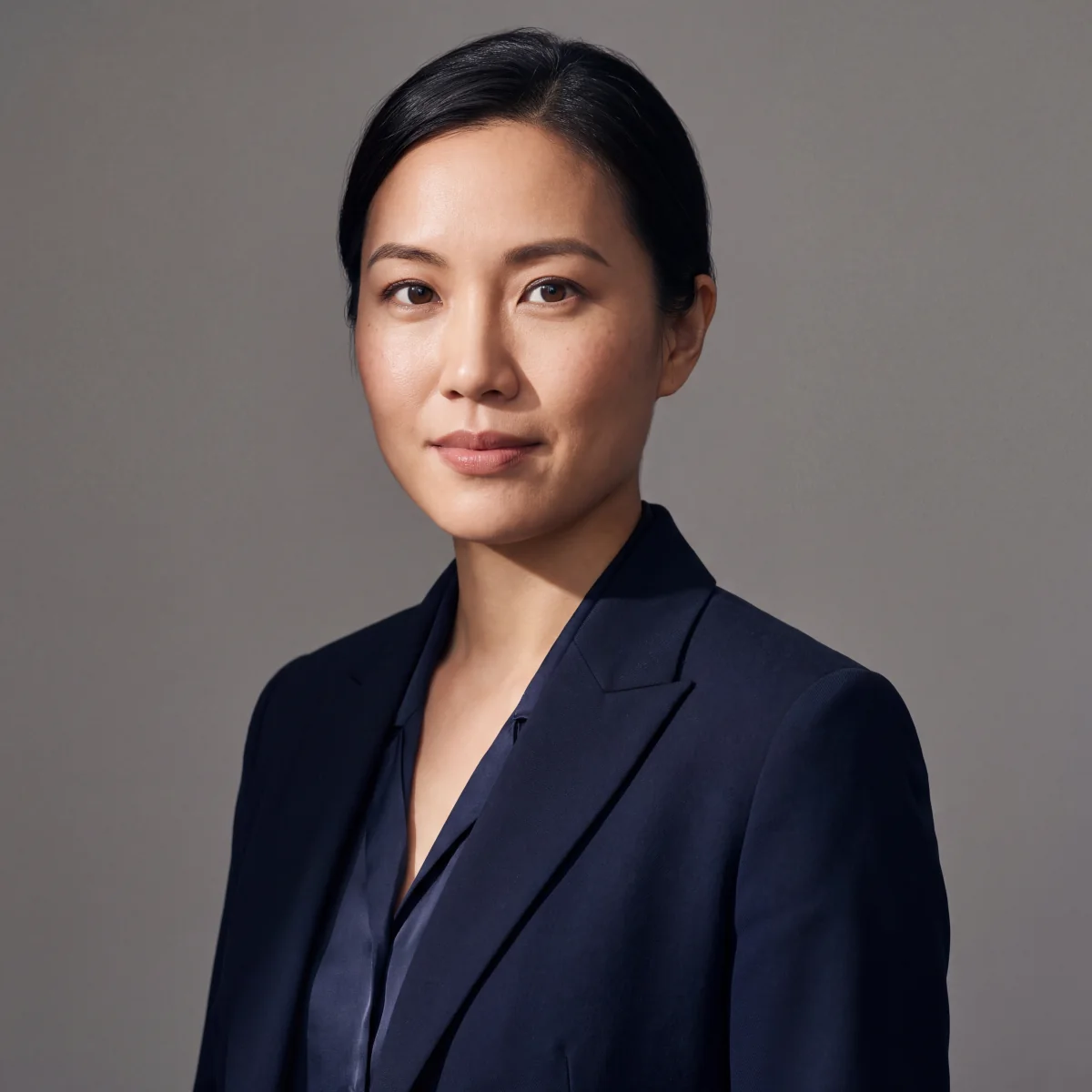
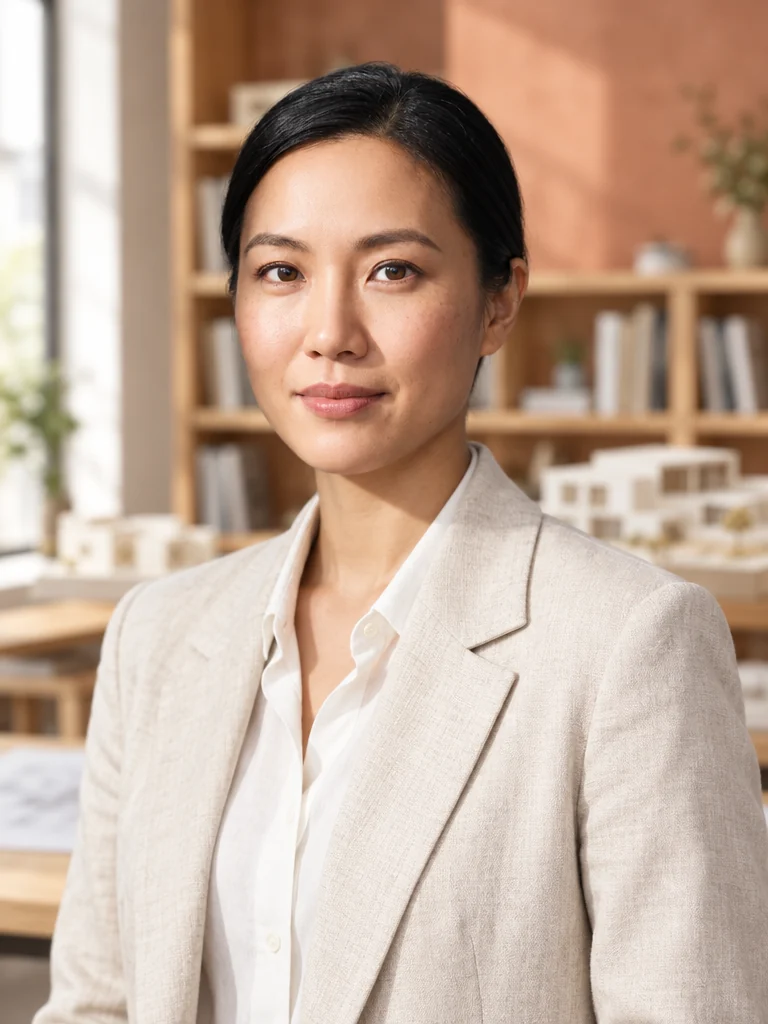
Générateur IA de portraits de bureau
Importez votre portrait, choisissez une tenue et un décor pour un style professionnel.
Ce générateur IA de portraits de bureau demande la photo d’une personne adulte comme point de départ. Importez votre propre portrait ou une photo dont la personne représentée a autorisé l’utilisation, puis décrivez la tenue business casual, le bureau et le cadrage. L’outil intégré choisit automatiquement un modèle acceptant cette référence, produit une seule image au format fixe 3:4 par lancement et affiche les crédits avant de générer. Vous pouvez explorer des tenues pour un profil professionnel, un guide de style ou un storyboard. Comparez chaque image à la photo source : une ressemblance exacte et des détails de tissu identiques ne sont pas garantis.
Tenue décontractée ou tenue formelle au bureau
Une tenue formelle désigne un tailleur deux pièces assorti, avec une taille marquée et une palette plus sombre. Le business casual associe des pièces séparées mais professionnelles : maille fine avec pantalon de tailleur, jupe midi et chemise rentrée, ou blazer souple et jean droit. Précisez le style souhaité : « tenue de bureau » est trop vague. Pour une série, gardez la même description du décor et de la lumière en ne changeant qu’un bloc de vêtements à la fois.
Cela peut améliorer la cohérence, sans garantir le même visage ni le même arrière-plan à chaque génération.
Les mots qui donnent du réalisme aux tissus et aux coupes
Un vêtement ne semble bien coupé que si le tissu est précisé. Employez des descriptions comme « maille fine en mérinos », « pantalon fluide en crêpe », « blazer structuré en laine avec revers », « blouse en mélange de soie au tombé souple » ou « jean droit taille haute ». Évitez les termes génériques comme « tenue élégante », qui produisent des vêtements plats et sans texture. La précision sur les tissus ne coûte rien de plus dans le prompt et contribue fortement au réalisme.
Si un blazer ressemble à du carton, ajoutez « ligne d’épaule souple, tombé naturel, légère texture du tissu » au lieu de répéter le nom du vêtement.
Des décors de bureau crédibles pour un portrait généré par IA
Trois environnements conviennent particulièrement à ce style. Pour une salle de réunion vitrée, indiquez « lumière du jour douce venant de fenêtres pleine hauteur, stores projetant de légères ombres horizontales, ville floue à l’arrière-plan ». Pour un bureau calme, essayez « lampe de bureau chaude comme lumière principale, écran froid en lumière d’appoint, faible profondeur de champ ». Pour un espace de coworking, précisez « éclairage diffus au plafond, plantes floues à l’arrière-plan, décor aux tons moyens ». Ne nommez pas d’entreprise réelle et évitez les logos.
Si l’arrière-plan devient chargé, ajoutez « arrière-plan volontairement flou, dégradé tonal doux » avant de modifier quoi que ce soit d’autre.
Le vocabulaire de caméra pour un cadrage professionnel
Le cadrage détermine l’effet du portrait. Un plan à la taille et une caméra à hauteur des yeux conviennent à un profil de dirigeante ; un cadrage plus serré avec une lumière uniforme sert une biographie ; une vue assise aux trois quarts avec bureau et mains visibles évoque le travail. L’outil intégré de cette page produit toujours une image en 3:4. Laissez une marge si vous prévoyez ensuite un recadrage en 4:5, 1:1 ou 3:2.
Si le 3:4 ne convient pas, vous pouvez ouvrir le studio d’image classique, importer une photo autorisée et choisir un autre ratio disponible.
Modèles de prompts pour trois styles de tenue de bureau
Dans chaque exemple, prenez la personne adulte de la photo importée comme sujet ; l’outil produit toutes les variantes en 3:4. Direction : « personne de la référence en col roulé fin mérinos anthracite et pantalon fluide en crêpe sable, salle de réunion vitrée, douce lumière de fenêtre, plan à la taille ». Créatif : « même personne de la référence en blazer de lin crème, tee-shirt blanc et jean droit, espace de coworking, plantes floues, sourire naturel ».
Présentation : « personne de la référence en blazer bleu nuit à un bureau, carnet et stylo, lampe chaude et lumière froide de l’écran, mains visibles ». Vérifiez visage, cheveux et peau avec la photo source ; recadrez le fichier enregistré si nécessaire.
Modèle sélectionné automatiquement et crédits affichés
Importez d’abord votre portrait ou une photo utilisée avec l’accord de la personne représentée. Cette page choisit automatiquement un modèle capable de traiter la référence obligatoire et produit une image 3:4 par lancement. L’outil intégré ne propose ici aucun choix de modèle, de résolution ou de nombre de sorties. Examinez les vêtements, les mains et la ressemblance avec la source : une référence ne garantit pas un portrait identique. Les crédits sont affichés sur cette page avant de commencer.
Les nouveaux comptes admissibles peuvent utiliser un bon de bienvenue pour une image fixe GPT Image 2.5 éligible ; les générations suivantes utilisent des crédits. Pour d’autres modèles ou ratios, ouvrez le studio d’image classique.
Les problèmes fréquents des portraits professionnels générés
Vérifiez d’abord si le visage, les cheveux et la peau correspondent encore à la photo importée. Les mains peuvent fusionner avec le bureau : ajoutez « mains visibles et détendues ». Les enseignes et écrans peuvent produire du faux texte : demandez un fond flou sans inscription lisible. Si le blazer se confond avec la chemise, précisez les couches : veste ouverte, revers visibles, couleurs distinctes. Changez un seul détail à chaque essai pour juger de son effet.
Usages adaptés et limites de cette méthode
Cette méthode convient à vos propres portraits professionnels, aux photos de collaborateurs utilisées avec leur accord, aux maquettes de lookbooks, aux guides de style internes et à la préparation d’une campagne. Une employée peut autoriser l’usage de son portrait comme référence ; le résultat reste une image modifiée par IA, à vérifier pour la ressemblance et les droits avant publication. Ne présentez pas une personne inventée comme une véritable employée et n’utilisez pas la photo d’autrui sans autorisation.
Pour une exactitude documentaire, des couleurs de tissu garanties ou un portrait officiel non retouché, une prise de vue réelle reste préférable.
Six tenues à partir d’un seul prompt de base testé
La photo importée est la base. Vous pouvez écrire : « personne adulte de la référence, conserver autant que possible ses traits reconnaissables, caméra à hauteur des yeux, plan à la taille ». Faites ensuite varier un col roulé anthracite avec pantalon en crêpe, un blazer crème avec jean, un blazer marine avec blouse en soie mélangée, un cardigan gris, une chemise blanche avec pantalon de tailleur ou une robe en maille côtelée. Gardez le décor et la lumière comparables si vous évaluez seulement les vêtements.
Vérifiez chaque image avec la source ; la même référence ne garantit pas une reproduction identique.
Éclairage, caméra et arrière-plan des portraits de bureau
Trois paramètres contribuent à l’essentiel du réalisme. Lumière principale : nommez une source réelle et son emplacement, par exemple « lumière du jour douce venant d’une fenêtre à gauche de la caméra, atténuation progressive sur l’épaule ». Une consigne comme « éclairage professionnel » donne un résultat de studio générique. Caméra : précisez systématiquement la hauteur et l’objectif. « À hauteur des yeux, 50mm, sujet légèrement décentré » donne un résultat réfléchi, alors qu’une caméra non précisée risque de changer. Arrière-plan : privilégiez une profondeur moyenne.
Un arrière-plan entièrement net ressemble à un décor, et un arrière-plan entièrement flou masque le contexte qui rend le lieu crédible. Une profondeur de champ équivalente à f/2.8 à f/4 permet de voir le bureau sans perdre la personne. Veillez aussi à la cohérence de la température de couleur : le mélange d’un éclairage chaud de lampe et de la lumière froide d’un écran est précisément ce qui rend les images de bureau générées par IA artificielles.
Pourquoi un portrait professionnel prend un style éditorial de mode
Le problème le plus courant n’est pas un visage raté, mais une dérive vers la mode éditoriale. C’est pour cela que ces images sont rejetées des présentations internes. Les causes sont identifiables. Les adjectifs appliqués aux vêtements, comme « élégant », « sophistiqué » et « haut de gamme », orientent le modèle vers une image de campagne. Le vocabulaire de caméra, avec une faible profondeur de champ, un angle bas et un corps tourné, évoque une séance de mode.
Des mots-clés de beauté trop appuyés font disparaître la texture de peau d’une journée de travail. La correction est structurelle : décrivez les vêtements par leur tissu et leur coupe, gardez la caméra à hauteur des yeux avec un objectif modéré, décrivez une source de lumière réelle dans une vraie pièce et laissez la peau telle quelle. Si le résultat évoque toujours la mode, retirez un adjectif de vêtement au lieu d’en ajouter un autre.
Le coût en crédits d’une gamme de six tenues
Établissez le budget à partir du coût en crédits affiché sur cette page avant chaque génération. Chaque lancement produit une image 3:4 en utilisant la même photo importée comme référence. Testez caméra, lumière et vêtements sur quelques essais, puis comparez les suivants avec la source. Six tenues ne correspondent ni à un nombre garanti de générations ni à un coût fixe. Les nouveaux comptes admissibles peuvent utiliser un bon pour une image fixe GPT Image 2.5 éligible ; les générations suivantes nécessitent des crédits.
Pour choisir un modèle, une résolution ou un autre format, ouvrez le studio d’image classique et vérifiez son prix affiché.
Quand générer un portrait de bureau et quand engager un photographe
Cette méthode sert à explorer des variantes de votre portrait, des photos de collaborateurs autorisées, des maquettes de lookbooks, des storyboards et la préparation d’une vraie séance photo. Importez seulement des photos pour lesquelles vous avez les droits nécessaires et l’accord de la personne adulte représentée. Une version modifiée par IA peut être utile, mais une identité, des vêtements ou des couleurs strictement exacts ne sont pas garantis : contrôlez le résultat et signalez la retouche lorsque le contexte le demande.
Si vous avez besoin d’un portrait documentaire inchangé, de couleurs physiquement exactes ou d’un vrai produit sur le plateau, faites une prise de vue réelle.
Exemples
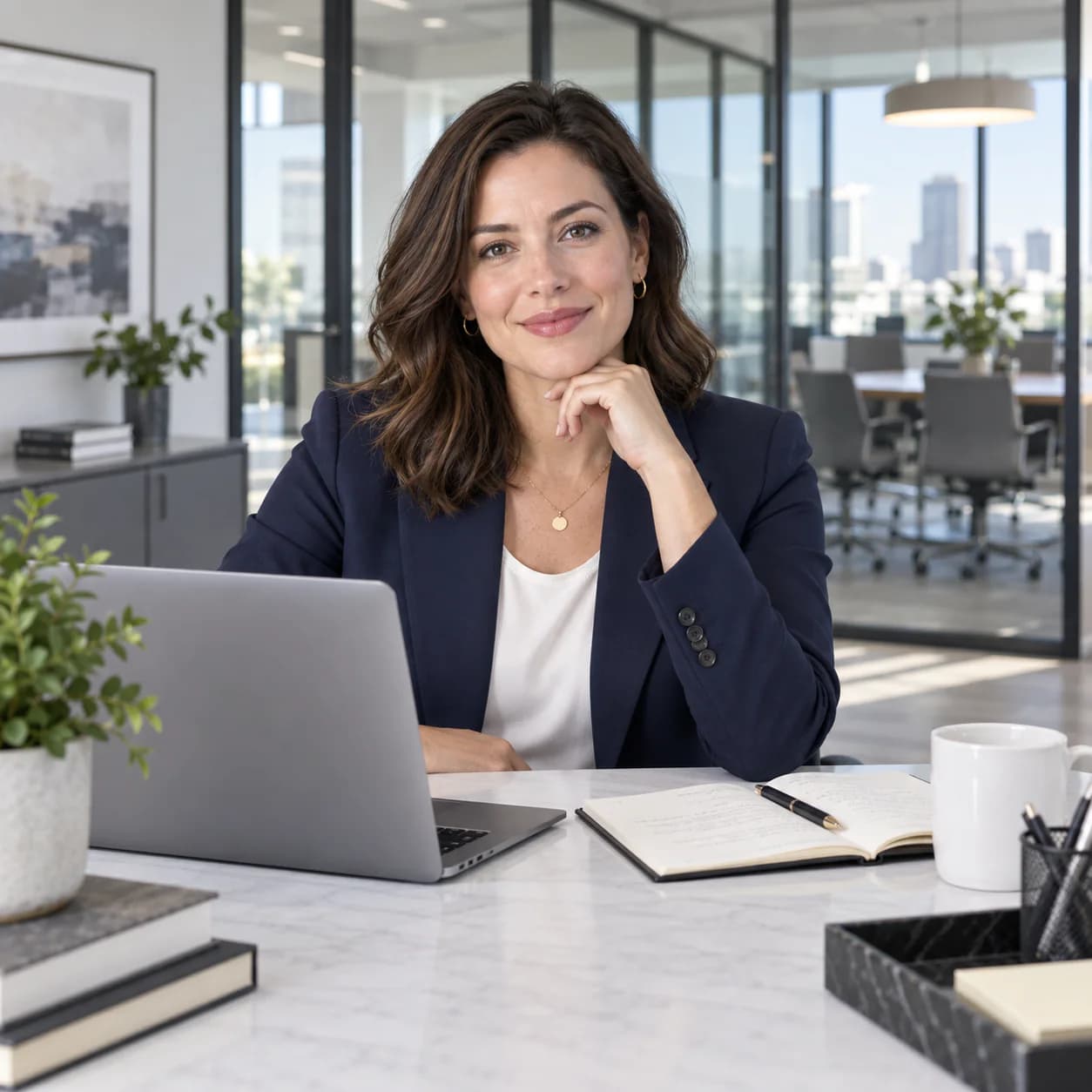
Exemples de prompts
À partir d’une photo de référence importée d’une personne adulte, créez un portrait professionnel business casual en préservant autant que possible ses traits reconnaissables. Blazer bleu marine ajusté, bureau moderne avec ordinateur portable et salles de réunion vitrées, douce lumière du jour. N’ajoutez ni logo ni texte.
FAQ
- Quelle différence y a-t-il entre une tenue décontractée et une tenue formelle au bureau dans un prompt ?
- Une tenue formelle au bureau est un tailleur deux pièces assorti, à la taille marquée et dans une palette sombre. Une tenue décontractée se compose de pièces séparées qui restent professionnelles : une maille avec un pantalon de tailleur, une jupe midi avec une chemise rentrée ou un blazer souple avec un jean droit. Précisez le style voulu, car « tenue de bureau » est trop vague. Pour créer une série, ne changez que le bloc consacré aux vêtements.
- Comment conserver le même visage sur une série de tenues ?
- Importez d’abord votre portrait ou une photo utilisée avec accord, puis gardez cette même référence pour les variantes. Conservez le cadrage et l’éclairage, en changeant un vêtement à la fois. Comparez chaque résultat à l’original : le visage peut varier malgré la référence. N’utilisez pas la photo d’autrui sans autorisation explicite.
- Puis-je générer un portrait professionnel pour le site web de mon entreprise ?
- Oui, si vous utilisez votre propre portrait ou la photo d’une collaboratrice adulte avec son accord et les droits nécessaires. Importez-la comme référence et vérifiez que la version modifiée par IA la représente correctement. Ne présentez pas une personne inventée comme une véritable employée ; pour un portrait documentaire non modifié, utilisez la photo réelle. Vérifiez aussi les conditions du modèle choisi et de votre formule.
- Pourquoi l’arrière-plan de mon portrait professionnel contient-il du texte illisible ?
- Les modèles tentent de reproduire les enseignes, le texte visible par les fenêtres ou le contenu des écrans, et le résultat est souvent incompréhensible. Décrivez l’arrière-plan par ses tonalités plutôt que par des informations : « arrière-plan flou, aucune enseigne lisible » ou « lumière urbaine douce et floue au-delà des vitres ». Mentionner une entreprise réelle aggrave le problème. Évitez donc de le faire et gardez l’arrière-plan abstrait.
- Quels mots décrivant les tissus rendent les vêtements de bureau convaincants ?
- Précisez le tissu et la coupe : « maille fine en mérinos », « pantalon fluide en crêpe », « blazer structuré en laine avec revers », « blouse en mélange de soie au tombé souple ». Les termes génériques comme « tenue élégante » produisent des vêtements plats et sans texture. Si un blazer semble rigide comme du carton, ajoutez « ligne d’épaule souple, tombé naturel, légère texture du tissu » au lieu de répéter le nom du vêtement.
- Cette page ouvre-t-elle une application distincte de portraits professionnels ?
- Non. L’outil intégré sur cette page exige votre portrait ou une photo utilisée avec accord et produit une image 3:4 par lancement. Décrivez la tenue et vérifiez les crédits affichés avant de commencer. Pour choisir un autre modèle ou format, ouvrez le studio d’image Ofrai classique ; chaque nouveau look demande une nouvelle génération.
Générateurs associés
- Générateur d’avatars IA — Des visages cohérents
- Générateur de mannequins de mode IA
- Générateur IA d’hôtesses de l’air
- Generateur de photos d'amitie IA
- Generateur de photos droles par IA
- Générateur de portraits féminins IA
- Générateur IA de photos de groupe
- Générateur d’influenceurs IA
- Générateur de portraits IA
- Générateur de portraits soft girl par IA
- Générateur de figurines articulées par IA
- Générateur de caricatures IA