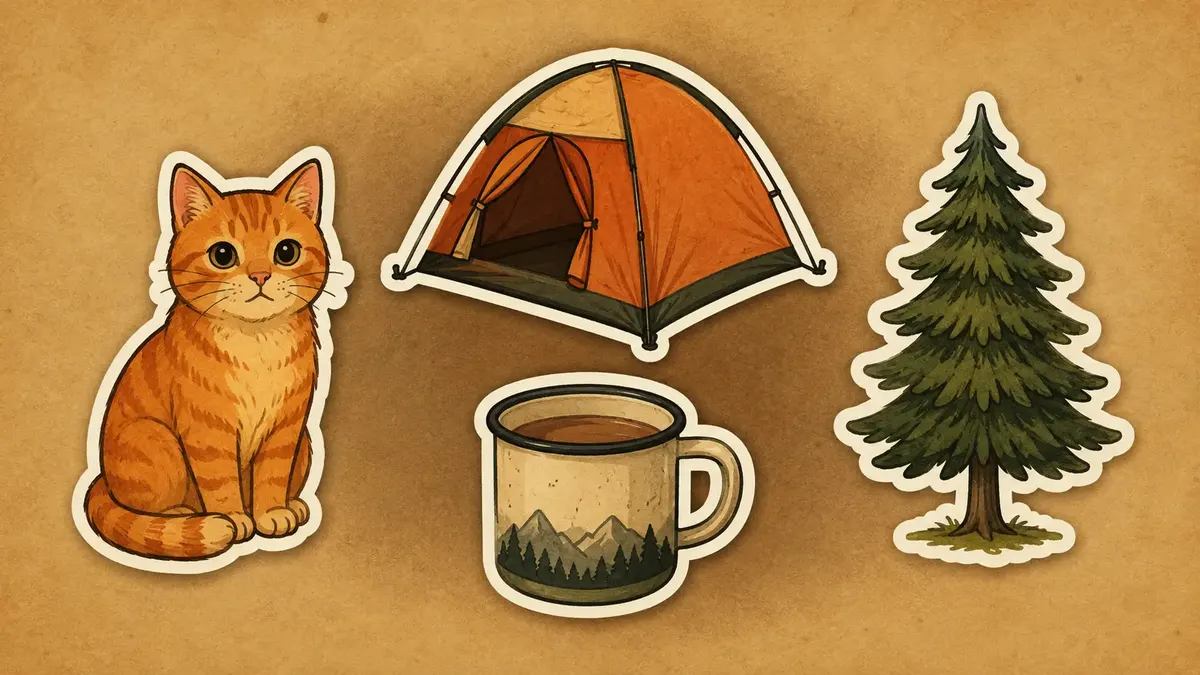
KI-Sticker-Generator
Aus einer kleinen Idee wird eine Illustration mit Charakter.
Erstelle in Ofrai Stickerentwürfe aus Text oder einem Referenzbild. Bereite den fertigen Sticker anschließend in einem Bildeditor für Druck oder digitale Nutzung vor.
Was einen Sticker druckbar macht — auch aus einem KI-Sticker-Generator
Drei Dinge: eine Silhouette, der die Stanze folgen kann, ein weißer Rand, der den Schnitt übersteht, und flache Farbe, die nicht von Verläufen abhängt. Vermeiden Sie feine Details, die bei der endgültigen Druckgröße kleiner als etwa two millimetres sind, und vermeiden Sie weiche Schatten an der transparenten Kante, weil sie die Schnittlinie verschmieren. Gestalten Sie in der Endgröße, die Sie verwenden werden: Ein Sticker, der im Postermaßstab gezeichnet und danach verkleinert wird, verliert sein gesamtes kleines Detail.
Den Die-Cut-Rand richtig hinbekommen
Beschreiben Sie ihn ausdrücklich: „Die-Cut-Sticker, dicker gleichmäßiger weißer Rand entlang der Silhouette, saubere getrennte Kontur, flache Farbfüllung, transparenter Hintergrund, kein Schlagschatten“. Der Rand muss dick genug sein, um als Rand lesbar zu sein, und rundherum gleichmäßig bleiben. Wenn das Modell einen Schlagschatten ergänzt, fordern Sie in demselben Satz keinen Schatten, denn Schatten und Rand werden in der Standarddeutung des Modells häufig gebündelt. Geben Sie die Dicke relativ zum Motiv an: Ein dicker Rand auf einem kleinen Sticker ist fast so groß wie die Grafik selbst.
Einen KI-Sticker-Generator aus dem Nichts prompten
Nennen Sie Motiv, Ausdruck, Stil und Produktionshinweise: „eine schläfrige Katze mit einer Kaffeetasse, Kawaii-Sticker, flaches Vektorbild, dicker weißer Die-Cut-Rand, transparenter Hintergrund, frontale Dreiviertelansicht“. Halten Sie die Produktionshinweise über ein Pack hinweg identisch, damit sich nur das Motiv ändert. Emoji-Packs funktionieren genauso, mit der zusätzlichen Anforderung, dass jedes Gesicht in kleiner Größe klar lesbar bleibt — einfache Merkmale gewinnen gegen detaillierte. Wenn Sie ein Pack skripten, schreiben Sie zuerst alle Motivzeilen und hängen die gemeinsamen Produktionshinweise an jede Zeile an.
Von der groben Zeichnung zum Sticker
Laden Sie eine Skizze hoch und verlangen Sie eine Sticker-Version, die die genaue Silhouette bewahrt. Die Referenzmodelle folgen der hochgeladenen Kontur eng, und das zählt, weil der Die-Cut von dieser Kontur abhängt. Ist die Skizze sehr grob, zeichnen Sie die Schlüsselkontur zuerst in einem Vektorwerkzeug nach und lassen das Modell Schattierung, Farbe und Rand übernehmen. Laden Sie einen flachen, gleichmäßig belichteten Scan hoch, denn ein Foto, auf dem Ihre Hand zu sehen ist, wird getreu in die Grafik übernommen.
Ein einheitliches Pack aufbauen
Einheitlichkeit kommt aus der Wiederholung der Einleitung, nicht aus einem einzelnen Prompt, der zwölf Sticker verlangt und meist uneinheitliche Ränder und doppelte Motive liefert. Mini-Sets mit zwei bis vier Stickern auf transparentem Hintergrund sind gewöhnlich verlässlicher als die Bitte um einen ganzen Bogen. Geben Sie jeden Sticker frei, bevor Sie den nächsten starten, denn ein abgelehnter Sticker ist allein weit günstiger neu zu machen, als ihn aus einem Bogen herauszulösen.
Welches Modell zur Sticker-Arbeit passt
Nutzen Sie gpt-image-2, wenn Ihr Brief viele Vorgaben hat — flaches Vektorbild, Randregeln, Palette, Ausdruck — weil es geschichtete Anweisungen am besten hält. Nutzen Sie nano-banana-pro, wenn Sie eine hochgeladene Zeichnung oder ein Logo in Stickerform überführen. Nutzen Sie flux-2 für schnelle, günstige Konzepttests von Motiv und Ausdruck. Nutzen Sie seedream-5 für Entwürfe, die lesbaren Text tragen müssen, etwa Wortsticker oder Logosticker. Ein Testset aus vier Stickern auf einem Modell zeigt schneller, ob die Randregeln halten, als ein einzelnes Hero-Rendering.
Checkliste für Druck und Export
Lade das Ergebnis des Modells herunter und prüfe es in einem Bildeditor. Ist der Hintergrund undurchsichtig, entferne ihn dort und speichere eine PNG-Datei mit Alphakanal. Prüfen Sie die Kante bei 200 Prozent Zoom auf einen schwachen weißen Halo oder einen dunklen Saum; beides ruiniert einen Drucklauf. Bestätigen Sie, dass die Silhouette keine losgelösten Inseln hat — ein schwebendes Krümelchen innerhalb der Schnittlinie wird als loses Stück ausgestanzt.
Für physische Sticker liefert eine Vektorausgabe oder ein PNG in hoher resolution in der Endgröße einen weit saubereren Schnitt als ein stark hochskaliertes kleines Bild.
Vier Sticker-Prompts zum direkten Einfügen
Niedlicher Charaktersticker: „Eine pummelige orangefarbene Katze, zusammengerollt schlafend auf einer Scheibe Toast, flache Vektor-Stickerillustration, eine kräftige schwarze Kontur einheitlicher Dicke um die gesamte Form, keine Schattierung, kein Verlauf, gesättigte flache Farben, zentriert mit gleichmäßigem weißem Rand, kein Hintergrund, kein Text.“ Retro-Abzeichen: „Vintage-Reiseabzeichen mit einem Berg und einer Sonne, nur flache Farben, Creme, Rost und Petrol, dicke einheitliche Kontur, ein paar Abnutzungspunkte innerhalb der Form, kein Schlagschatten, kein Hintergrund.“
Transparentes Linienobjekt: „Ein einzelnes Trinkglas mit einer Zitronenscheibe, minimales Linien-Icon, schwarze Linie auf transparentem Hintergrund, gleichmäßige Strichstärke, keine Füllung, kein Schatten, zentriert.“ Meme-Untertitel-Sticker: „Fette serifenlose Beschriftung über dem oberen Drittel mit einem einfachen Cartoon-Gesicht darunter, eine dicke Kontur um Text und Figur, kein Hintergrund, der Text muss horizontal bleiben.“ Achten Sie darauf, was jeder Prompt verbietet. Sticker-Grafik scheitert weit öfter an dem, was ungesagt blieb, als an dem, was beschrieben wurde.
Seitenverhältnis, Größe und resolution vor dem Druck
Legen Sie die physische Größe vor allem anderen fest, denn sie verändert, was fertig bedeutet. Ein Sticker von 50mm verbirgt weit mehr Ungenauigkeit als einer von 120mm, und kleine Sticker brauchen proportional dickere Konturen — etwa 3mm bei 50mm und näher an 5mm bei 120mm. Das Seitenverhältnis soll zum Bogen passen: 1:1 für einzelne Die-Cuts, 4:3 oder 3:2 für rechteckige Entwürfe, und vermeiden Sie sehr breite Rahmen, außer der Entwurf ist wirklich panoramisch. Erzeugen Sie in der resolution, die Sie tatsächlich drucken.
Ein Sticker von 60mm bei 300 dpi braucht ungefähr 700 Pixel; ein Banner von 150mm braucht etwa 1800. Nachträgliches Hochskalieren weicht jede Kante auf, und bei einem Sticker ist die Kante das gesamte Produkt. Lade das Ergebnis des Modells herunter und prüfe es in einem Bildeditor. Ist der Hintergrund undurchsichtig, entferne ihn dort und speichere eine PNG-Datei mit Alphakanal.
Einstellungen und Referenzbilder
Ein Pack passt, wenn Konturgewicht, Palette und Detailgrad über jedes Stück hinweg identisch sind, und keines dieser drei Dinge bleibt durch einen Prompt allein verlässlich erhalten. Laden Sie den freigegebenen ersten Sticker als Referenz hoch, wann immer der Stil tragen muss, denn eine Referenz überträgt die Strichstärke weit verlässlicher als Wörter wie „kräftige Kontur“. Benennen Sie die Palette in der Einleitung nach Farbe statt nach Stimmung, denn „süßes Pastell“ erzeugt bei jedem Lauf ein anderes Rosa.
Geben Sie einen Sticker vollständig frei — Kontur, Farbe, Größe auf dem Bogen — bevor Sie den Rest erzeugen, denn einen Stil zu vereinheitlichen, nachdem Sie zwanzig uneinheitliche Stücke haben, kostet mehr als neu anzufangen.
Was ein Stickerpack mit zwanzig Stück kostet
Ein Pack mit zwanzig Stickern gehört zu den besser kalkulierbaren Aufträgen in der Bildgenerierung, gerade weil die Bausteine klein und einfach sind; das Budgetrisiko sitzt in der Wiederholungsschleife, nicht in einem einzelnen Bild. Rechnen Sie nach dem Stil-Lock mit etwa zwei bis drei Generationen pro Sticker: insgesamt vierzig bis sechzig Renderings, von denen vielleicht die Hälfte die Konturprüfung übersteht.
Die günstigste Struktur ist ein Stil-Lock-Durchgang auf flux-2 bei niedriger resolution mit vier oder fünf Stickern im Zielstil, danach die Serienproduktion auf gpt-image-2 oder nano-banana-pro, und dann ein Reparaturdurchgang an den Fehlern statt eines Neustarts von allem. Jede Generation zeigt ihre Ofrai-Credit-Kosten, bevor sie startet.
Warum Die-Cut-Ränder im Druck brechen
Drei Druckfehler erklären die meisten Ablehnungen. Ein Rand, der auf einer Seite dünner wird oder verschwindet, heißt meist, dass die Kontur nicht einheitlich ist: Beschreiben Sie sie als gleichmäßige Dicke rundherum und prüfen Sie jeden Sticker bei 200 Prozent Zoom. Ein Sticker, der beim Schneiden reißt, heißt, dass das kleinste Detail unter dem liegt, was die Klinge halten kann, gewöhnlich alles dünner als 1mm: Entfernen Sie innere Haarlinien und halten Sie Detail von der Kontur fern.
Und Farbe, die am Rand ausblutet, heißt, dass der Entwurf ohne weißen Rand bis an die Kante lief: Verlangen Sie einen gleichmäßigen weißen Rand innerhalb der Kontur. Jeder dieser Fehler ist zum Zeitpunkt der Generierung billig zu beheben und teuer, nachdem hundert Sticker gedruckt sind.
Worin sich das von Logo- und Icon-Design unterscheidet
Ein Sticker trägt eine Fertigungsvorgabe, die Logos und Icons nicht haben: Er wird physisch ausgeschnitten. Diese eine Tatsache verändert die Arbeit, denn eine Form, die als kleines flaches Icon funktioniert, kann als Die-Cut-Objekt scheitern, wenn kein innerer Weißraum da ist oder das Detail für eine Klinge zu fein ist. Logoarbeit optimiert Verkleinerung und Skalierbarkeit — ein Zeichen, das bei 16 Pixeln noch besteht — während ein Stickerpack Vielfalt innerhalb eines gemeinsamen Stils optimiert.
Brauchen Sie ein einzelnes, präzises, rechtlich sauberes Zeichen mit exakter Geometrie, nutzen Sie ein Vektorwerkzeug oder eine Designerperson. Brauchen Sie zwanzig verwandte Objekte, die eine Persönlichkeit teilen und aus Vinyl geschnitten werden, ist dies die richtige Seite, und der Prompt sollte immer mit der physischen Größe und der Schnittmethode enden.
Beispiele
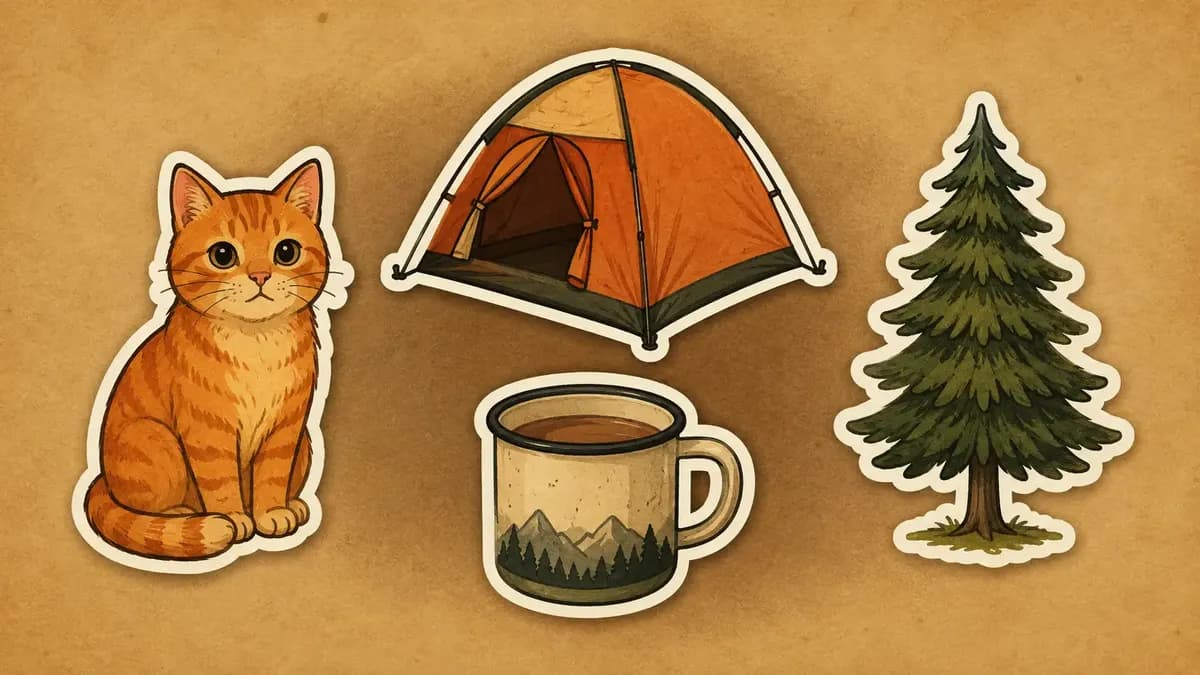
Beispiel-Prompts
Charakter im Stickerstil, weiße Kontur und flächige Farben
FAQ
- Wie mache ich einen Sticker mit weißem Die-Cut-Rand?
- Beschreiben Sie das Produktionsformat im Prompt: dicker gleichmäßiger weißer Rand entlang der Silhouette, saubere getrennte Kontur, flache Farbfüllung, transparenter Hintergrund und kein Schlagschatten. Modelle bündeln oft standardmäßig einen Schatten ein, also nennen Sie Rand und Abwesenheit des Schattens im selben Satz, damit sie getrennt bleiben.
- Kann ich meine eigene Zeichnung in einen Sticker verwandeln?
- Ja. Laden Sie die Skizze als Referenz hoch und verlangen Sie eine Sticker-Behandlung, die die genaue Silhouette bewahrt und flache Farbe sowie einen weißen Die-Cut-Rand ergänzt. Ist die Skizzenkontur sehr grob, zeichnen Sie die Schlüsselkontur zuerst in einem Vektorwerkzeug nach, denn die Schnittlinie folgt dieser Kontur genau.
- Wie erzeuge ich ein passendes Set aus Stickern oder Emoji?
- Nutze die Einstellungen, die das gewählte Modell im Studio anzeigt, und prüfe einen Entwurf vor der Serienproduktion. Ein ganzer Bogen in einem Prompt erzeugt uneinheitliche Ränder und wiederholte Motive. Setzen Sie das Pack nach der Freigabe in Ihrem Designwerkzeug zusammen.
- Welches Exportformat soll ich für Sticker nutzen?
- PNG mit transparentem Hintergrund. JPEG hat keinen Alphakanal, deshalb kommt der Sticker auf einem weißen oder schwarzen Rechteck an. Zoomen Sie nach dem Export auf 200 Prozent und prüfen Sie die Kante auf einen weißen Halo oder einen dunklen Saum, und suchen Sie schwebende Krümel innerhalb der Schnittlinie, denn loses Material ruiniert einen Drucklauf.
- Warum verlieren meine Sticker in kleiner Größe Detail?
- Weil Merkmale unter ungefähr two millimetres bei der endgültigen Druckgröße weder die Rasterung noch den Die-Cut-Prozess überstehen. Gestalten Sie in der tatsächlichen Druckgröße, statt ein großes Bild zu verkleinern, und vereinfachen Sie das Motiv: Ein Emoji mit drei Gesichtsmerkmalen liest sich besser als eines mit zehn.
- Kann Ofrai Sticker mit Text oder Logos erzeugen?
- Ja, und seedream-5 ist unter den gelisteten Modellen das stärkste für lesbare Beschriftung. Halten Sie die Wörter kurz, denn erzeugter Text braucht vor dem Druck noch eine Prüfung. Für Markenarbeit laden Sie das Logo als Referenz hoch, statt es zu beschreiben, damit die Form erhalten bleibt und nicht neu erfunden wird.
Verwandte Generatoren
- KI-Plakatgenerator
- KI-Karikatur-Generator
- KI-Kampfposter-Generator
- KI-Silhouettengenerator
- KI-Generator für Schwarz-Weiß-Fotos
- KI-Chibi-Charakter-Generator
- KI-Generator für klassische Porträts
- KI Cozy Anime Art Generator
- KI-Generator für gemütliche Winter-Hintergrundbilder
- KI-Generator für Wachsmalbilder
- KI-Freundschaftsfoto-Generator
- KI-Generator für lustige Fotos