Fonctionnalités
Outil AI de combinaison d’images
Dans Ofrai Image Studio, essayez de composer une nouvelle image à partir de deux références : un produit et une pièce, un portrait utilisé avec autorisation et un décor, ou deux directions visuelles. Précisez le rôle de chaque source, puis comparez le résultat aux originaux. Le nombre de références, les formats proposés et le coût affiché dépendent du modèle et de ses réglages.
Les nouveaux comptes incluent 1 génération GPT Image 2.5 gratuite. Les autres modèles et la vidéo utilisent des crédits.
Exemples de prompts
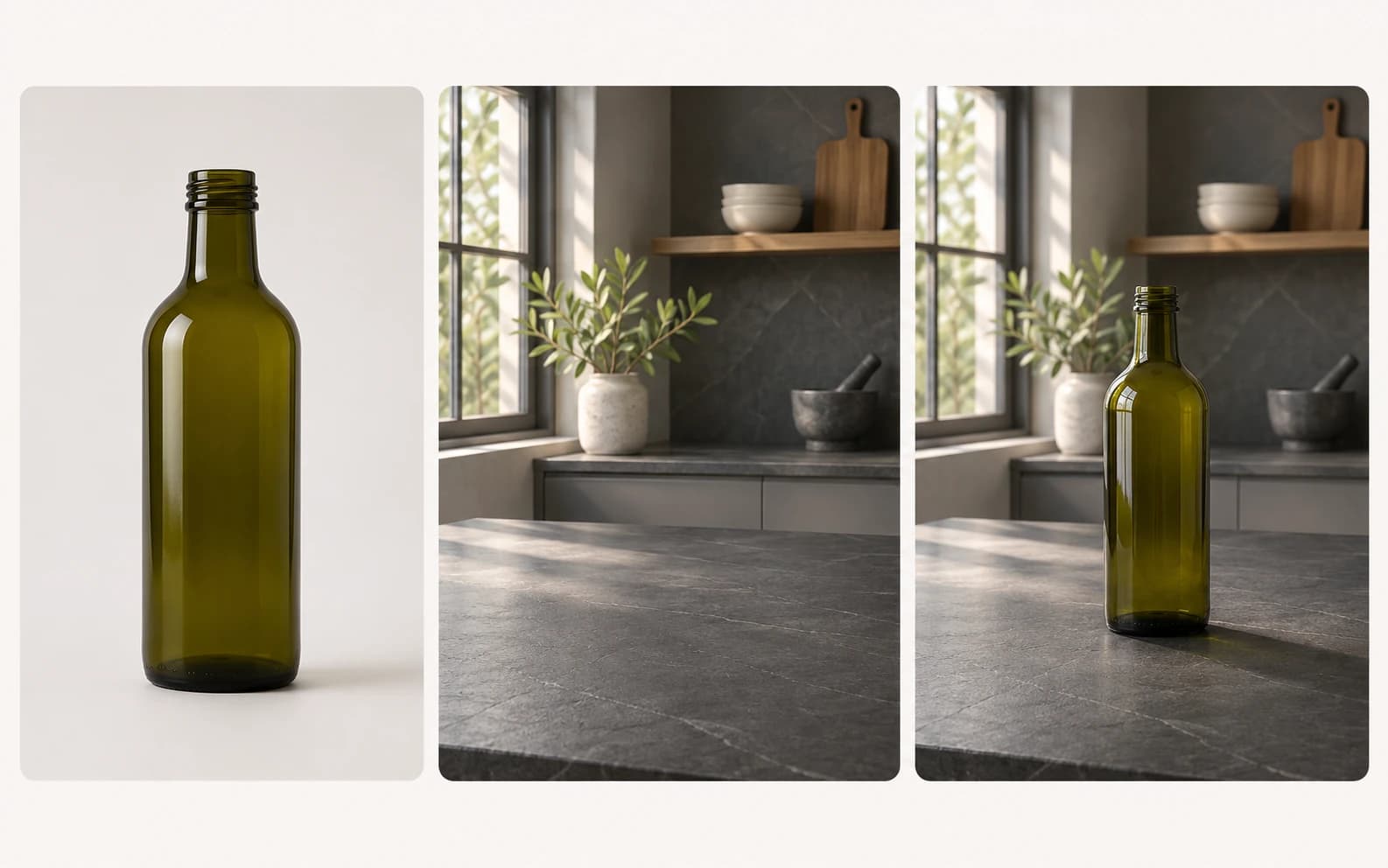
Combiner un packshot produit avec une scène lifestyle, lumière et perspective assorties.
Déterminer le rôle réel de chaque référence
Chaque référence que vous importez remplit une fonction : identité, objet ou environnement. Déterminer cette fonction avant de rédiger votre prompt constitue l’essentiel du travail. Une photo produit détourée doit fournir la forme, le matériau et les détails de l’étiquette ; une photo de lieu doit fournir la direction de la lumière, la palette et la profondeur. Si les deux références portent des indications lumineuses très fortes, le modèle les moyenne et vous obtenez une composition plate, éclairée de manière étrange.
Mentionnez d’abord la référence dominante dans le prompt et décrivez la seconde comme l’élément qui doit changer, plutôt que de demander une fusion à parts égales. Cette hiérarchie aide le modèle à comprendre quelle image doit conserver son identité et laquelle sert principalement de contexte. Elle évite également que les deux sources perdent leurs caractéristiques au profit d’un résultat intermédiaire qui ne ressemble vraiment à aucune des deux.
Placer un produit dans une scène crédible
Pour créer une image de produit dans une scène, importez la photo produit détourée comme objet principal et le lieu comme environnement. Décrivez d’abord la scène, puis l’objet en conservant ses indices de matière : flacon mat, couvercle en métal brossé, étiquette brillante. Demandez explicitement le point de contact, car l’ombre à l’endroit où l’objet rencontre la surface est ce qui permet de rendre l’échelle crédible, et un produit qui semble flotter est le signe le plus évident d’un montage.
Répétez les proportions du produit dans le prompt ; les images lifestyle ont tendance à dériver vers un emballage générique et à détruire la reconnaissance de la marque, surtout à la taille d’une miniature. Précisez aussi la surface sur laquelle l’objet repose, son orientation et la distance par rapport à l’arrière-plan. Une bouteille posée sur une pierre humide ne doit pas recevoir la même ombre qu’un objet placé sur une table blanche sèche.
Plus le contact avec l’environnement est décrit concrètement, plus le résultat paraît photographié dans ce lieu plutôt que simplement ajouté par-dessus.
Intégrer une personne dans un décor que vous possédez déjà
N’utilisez un portrait que si la personne représentée a autorisé cette modification. Comparez la hauteur de caméra, la perspective et la lumière du portrait et du décor. Si les sources présentent des éclairages différents, indiquez lequel doit guider l’image finale. Vérifiez ensuite le visage, les mains, les vêtements et l’échelle par rapport à l’original. Réutiliser la même photo de pièce et la même structure de prompt peut aider une série, sans garantir une identité ou un décor identique à chaque génération.
Fusionner deux styles sans rendre le résultat confus
Choisissez une direction visuelle dominante et limitez la seconde à une texture, une palette ou un effet de lumière. Par exemple, demandez une ambiance de photographie argentique avec une retouche éditoriale discrète plutôt que d’empiler plusieurs styles complets. Une référence esthétique forte peut aussi modifier le sujet : vérifiez les visages, les produits et l’architecture. Sélectionnez un ratio réellement disponible pour le modèle choisi et examinez l’image en taille réelle avant de l’utiliser.
Ratio et placement pour les sources composées
Définissez d’abord la destination : vignette carrée, story verticale ou mise en page horizontale. Choisissez ensuite un ratio que le modèle sélectionné propose dans Image Studio. Laissez une marge autour du sujet pour pouvoir recadrer. La génération peut modifier les contours ou la taille de l’objet ; confrontez le résultat aux deux sources. Si nécessaire, ajustez ensuite le grain, la température de couleur et l’ombre de contact dans un éditeur.
Les situations où les images combinées échouent
Quatre défauts dominent ces travaux. Les sujets se mélangent : deux personnes dans une même image fusionnent en un personnage avec trop de membres ; décrivez-les séparément avec une séparation spatiale explicite. Les étiquettes dérivent : le texte de marque se déforme, surtout sur les emballages courbes ; gardez les noms courts et placez-les en postproduction. Les objets flottent : choisissez des références où le contact avec le sol ou la surface est visible afin qu’une ombre de contact puisse se former.
Les couleurs s’opposent : une balance des blancs différente entre les références crée un conflit, que vous pouvez corriger en nommant la lumière cible dans le prompt. Ajoutez aussi une vérification des contours, car les bords d’un produit peuvent absorber la couleur de l’arrière-plan ou présenter un halo. Lorsque le sujet est trop net par rapport à la pièce, le problème vient souvent d’une profondeur de champ incompatible.
Dans ce cas, décrivez le niveau de flou attendu et la distance entre l’objectif, l’objet et l’arrière-plan plutôt que de demander simplement une image « réaliste ».
Choisir un modèle selon ses options de référence
Les modèles d’image cités sur cette page sont des candidats pour ce type de travail, pas un classement issu d’un test comparatif. Dans Image Studio, vérifiez combien de références le modèle sélectionné accepte, quels ratios il propose et quel coût en crédits s’affiche avant la génération. Certains modèles n’acceptent que deux images de référence. Pour ce projet, choisissez un modèle dont les emplacements disponibles accueillent bien les deux sources, puis évaluez le résultat avec vos propres images.
Prompts pour trois travaux courants de combinaison
Produit dans une pièce : « Place le flacon olive de la première référence sur le comptoir en ardoise de la seconde ; reprends la lumière de la pièce et ajoute une ombre de contact. » Portrait autorisé : « Place la personne de la première image dans la seconde pièce à une échelle naturelle ; suis la lumière du plafond et conserve autant que possible ses vêtements. » Style : « Garde le sujet de la première image et utilise la seconde uniquement pour la couleur et le grain argentique.
» Vérifiez chaque résultat : demander de préserver un visage ou une étiquette ne garantit pas leur fidélité.
Ce qu’il faut conserver entre les images d’une même série
Pour une série, consignez la référence du décor, la direction de la lumière, la hauteur de caméra et la température de couleur dans un brief réutilisable. Ne modifiez ensuite qu’un élément, comme le produit ou le sujet, et comparez chaque image à celle qui a été approuvée. Conservez les fichiers sources et le prompt exact de chaque essai. Même des entrées inchangées peuvent donner des variations ; une campagne qui exige une stricte cohérence peut nécessiter des retouches classiques.
Lire un mauvais composite et trouver la cause
Si un objet flotte, précisez la surface d’appui et l’ombre de contact. Si deux personnes fusionnent, séparez-les dans la composition ou assemblez des images validées dans un éditeur. Si la lumière paraît plate, désignez une source principale. Modifiez un seul élément à la fois pour comprendre ce qui aide réellement.
Planifier les itérations selon les défauts observés
Il n’existe pas de nombre fiable de générations pour réussir une combinaison. Vérifiez d’abord que vos deux références sont lisibles et que le modèle les accepte. Produisez une première image, puis inspectez la position, la lumière, l’identité et le texte. Corrigez le problème le plus important à l’essai suivant. Le coût varie selon le modèle et les réglages ; consultez l’estimation dans Image Studio avant chaque génération. Pour un logo exact, terminez la typographie dans un éditeur plutôt que de multiplier les essais.
Combinateur d’images ou générateur de photos produit
Sans décor imposé, un prompt de photo produit peut inventer un fond et un éclairage. Si vous possédez déjà une photo du produit et une photo de la pièce, deux références peuvent guider une nouvelle composition. Aucune de ces méthodes ne garantit la fidélité des étiquettes, des matériaux ou des proportions. Utilisez des images sources nettes et comparez l’export aux originaux. Pour représenter précisément une référence commerciale ou une campagne existante, prévoyez une retouche et une vérification de la marque.
FAQ
- Combien d’images puis-je combiner à la fois ?
- Commencez par deux références. La limite réelle dépend du modèle d’image et de ses réglages ; certains modèles n’en acceptent que deux. Vérifiez les emplacements proposés dans Image Studio avant d’en ajouter.
- Puis-je combiner une photo produit avec ma propre photo de pièce ?
- Oui, si le modèle choisi accepte les deux références. Importez des images que vous êtes autorisé à utiliser, indiquez la lumière et le point de contact, puis contrôlez les éventuels changements de l’emballage et de l’échelle.
- Le nom de ma marque restera-t-il lisible dans l’image combinée ?
- Ce n’est pas garanti. Les lettres générées peuvent se déformer, surtout sur un emballage courbe. Corrigez le nom de marque dans un éditeur et comparez l’image finale avec le visuel produit autorisé.
- Quel modèle Ofrai combine le mieux les références ?
- Aucun modèle n’est universellement le meilleur pour toutes les paires d’images. Comparez la limite actuelle de références, les ratios disponibles et l’estimation des crédits dans Image Studio, puis testez avec vos propres sources.
- Comment conserver une lumière cohérente entre deux références ?
- Nommez la lumière cible dans votre prompt au lieu d’espérer que le modèle fasse une moyenne correcte des références. Décrivez la direction, la qualité et la couleur de la lumière qui doit dominer, par exemple une lumière douce venant d’une fenêtre à gauche de la caméra, et mentionnez une seule direction d’ombre. Si les références sont trop contradictoires, retirez la plus faible ou rééclairez-la avant de l’importer.
Générateurs associés
- Flux Kontext Max pour une édition d’image précise
- Amélioration d’images par IA
- Éditeur photo IA
- Générateur IA de détourage produit
- Assets produit transparents IA
- Générateur de figurines articulées par IA
- Générateur d’animaux IA pour les photos de compagnie
- Générateur d’avatars IA — Des visages cohérents
- Générateur de photos en noir et blanc par IA
- Générateur de caricatures IA
- Générateur de fiches de personnages IA
- Générateur de personnages chibi par IA