機能
AI 画像コンバイナー
Ofrai画像スタジオでは、2枚の参考画像を使い、商品と部屋、許可を得た人物写真と背景、あるいは二つの作風から新しい構図を試せます。それぞれの画像の役割を指示し、生成結果を元画像と照らし合わせて確認してください。アップロードできる枚数、選べる縦横比、必要なクレジットはモデルと設定によって異なります。
新規アカウントには GPT Image 2.5 の無料生成が 1 回含まれます。他のモデルと動画はクレジットを使用します。
プロンプト例
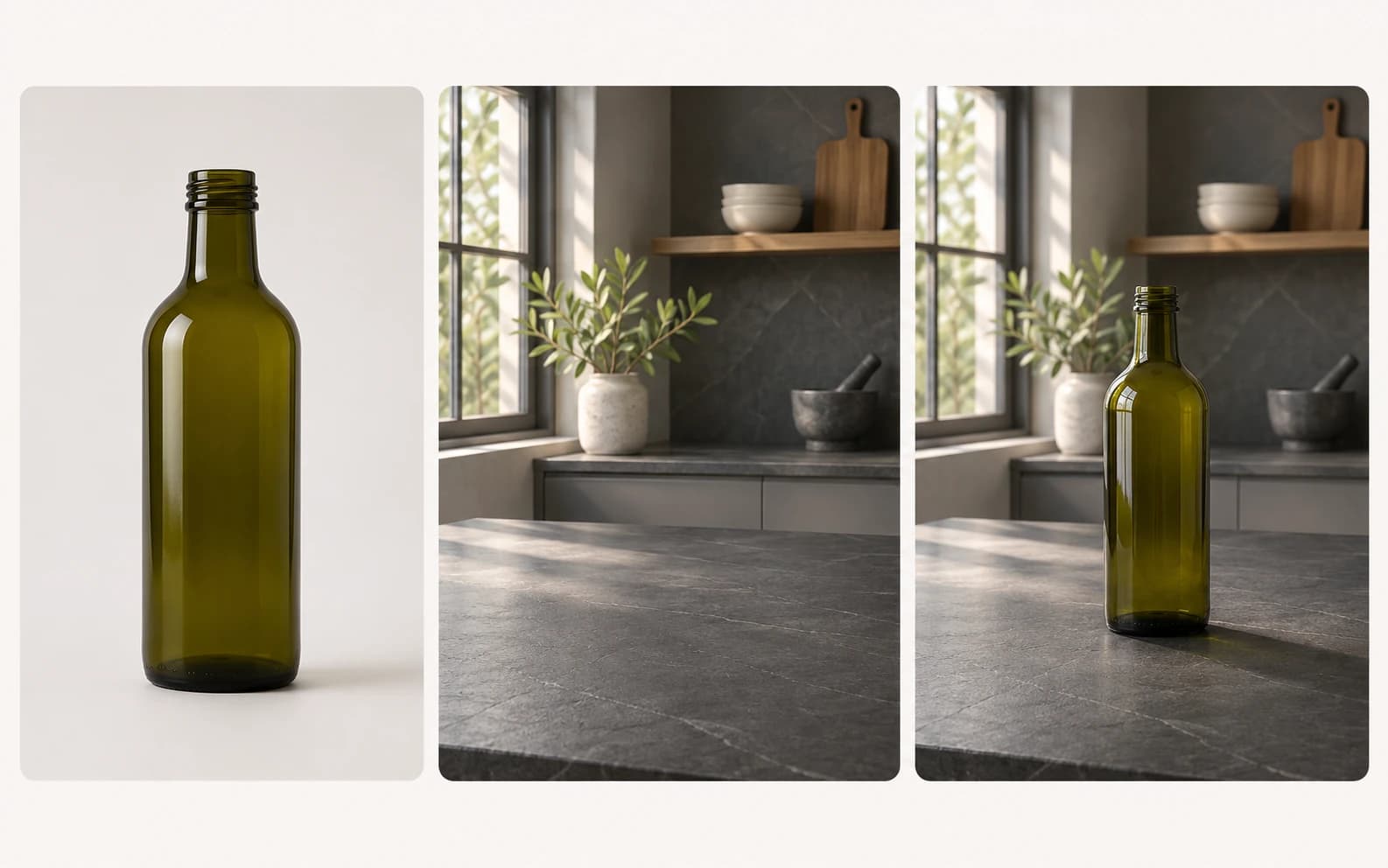
商品パックショットとライフスタイルシーンを合成。光と透視を一致。
各参照が実際に何のためかを決める
アップロードする参照は、どれも一つの仕事をします。同一性、物体、環境のいずれかです。プロンプトの前にそれを仕分けることが、仕事の大半です。切り抜いたパックショットは形、素材、ラベルの細部を供給します。場所の写真は光の方向、パレット、奥行きを供給します。
両方の参照が強い光の主張を持つと、モデルはそれらを平均し、平坦で奇妙に照らされた合成になります。プロンプトでは支配的な参照を先に名づけ、二枚目は変わるべきものとして書いてください。五分五分の混合を頼まないでください。
商品を信じられる場面へ置く
商品を場面へ入れる仕事では、パックショットをきれいな切り抜きとして、場所を環境としてアップロードします。場面を先に書き、そのあと物体を、素材の手がかりを残したまま書きます。マットな瓶、ヘアライン加工の金属の蓋、光沢のあるラベルです。接触点を明示してください。物体が面に触れる影が縮尺を売り、浮かんだ商品がいちばん明白な破綻だからです。
プロンプトで商品の比例を繰り返します。拡大されたライフスタイル写真は汎用の包装へ流れ、サムネイルの大きさでブランドの認知を壊します。
すでに持っているセットへ人物を入れる
人物写真は、写っている本人が編集に同意している場合に限って使ってください。人物と部屋の写真を比べ、カメラの高さ、遠近感、光の向きを確認します。光が食い違う場合は、どちらの光を基準にするかをプロンプトで指定します。生成後は顔、手、服、人物の大きさを元画像と比較してください。
同じ部屋の画像と指示文を再利用しても、人物や背景が毎回同じになる保証はありません。
両方を濁さずに二つの様式を融合する
まず主となる作風を一つ決め、もう一方は色、粒子感、照明など一要素に絞って取り入れます。作風を重ねすぎると、商品の形や人物の顔まで変わることがあります。生成後は被写体の細部を原寸で確認してください。縦横比は、参照画像に合わせて決め打ちせず、選んだモデルが画像スタジオで提供しているものから用途に合う比率を選びます。
合成する素材の縦横比と配置
完成画像を正方形のカード、縦長のストーリー、横長のバナーのどれに使うか先に決めます。そのうえで、選択したモデルが実際に対応する縦横比を確認してください。あとでトリミングできるよう、主要な被写体の周囲に余白を残します。生成時に輪郭や大きさが変わる場合もあるため、2枚の元画像と比較し、必要なら編集ソフトで色温度や接地面の影を整えます。
結合した画像が壊れる場所
これらの仕事を支配する失敗は四つです。混ざった被写体は、一枚の中の二人が手足の多すぎる一つの姿へ融合するので、明示的な空間の分離とともに別々に書いてください。漂うラベルは、ブランドの文字が特に曲面の包装で歪むので、文字ロゴは短く保ち、後工程で置きます。
浮かぶ物体は、地面との接触が見える参照を選び、接触の影が作れるようにします。色の衝突は、参照をまたいだホワイトバランスの不一致で、プロンプトで目標の光を名づけると直ります。
参考画像の対応状況からモデルを選ぶ
このページに掲載する画像モデルは候補であり、品質を一律に比較した順位ではありません。画像スタジオで、選んだモデルが受け付ける参考画像の枚数、対応する縦横比、生成前に表示されるクレジット見積もりを確認してください。参考画像が2枚までのモデルもあります。手元の2枚を扱えるモデルを選び、実際の素材で結果を見比べてください。
よくある三つの結合仕事のプロンプト
商品と部屋なら「1枚目のオリーブ色のガラス瓶を、2枚目の部屋の石のカウンターに置く。部屋の窓光に合わせ、接地面に影を付ける」。許可を得た人物なら「1枚目の人物を2枚目の部屋に自然な大きさで配置し、天井の光に合わせる。服は可能な範囲で保つ」。
作風なら「1枚目の被写体を保ち、2枚目は色とフィルムの粒子感だけを参考にする」。顔やラベルを保つよう指示しても、結果が正確とは限りません。
結合セットで一定に保つもの
シリーズを作るときは、背景画像、光の向き、カメラの高さ、色温度を短い共通メモにまとめます。次の画像では人物や商品など一要素だけ変え、採用済みの画像と比較してください。使用した元画像とプロンプトを保存すると、違いを追いやすくなります。ただし同じ入力でも結果が変わるため、厳密な統一感が必要な案件では通常の画像編集も見込んでください。
悪い合成を読んで故障の場所を特定する
物体が浮いて見えるなら、置く面と接地面の影を明確にします。包装が別物になったなら、より鮮明な正面の商品写真を使い、背景の指示を簡単にしてください。画像スタジオに共通の「参考画像の強さ」調整項目はありません。二人が混ざる場合は距離を離して指示するか、別々の画像を確認してから編集ソフトで合成します。
光が平坦なら主となる光源を一つ指定し、毎回一つの条件だけ変えて比べます。
失敗箇所を見て試行を計画する
画像合成が何回で完成するか、決まった目安はありません。まず参考画像が鮮明で、選んだモデルが両方を受け付けるか確認します。最初の生成結果を見て、配置、光、人物の同一性、文字のうち最も大きな問題を一つ修正してください。モデルや設定で費用が変わるため、次の生成前にも画像スタジオの見積もりを確認します。
正確なロゴやラベルは編集ソフトで仕上げる方が確実です。
画像コンバイナーと商品写真ジェネレーター
既存の部屋や撮影場所がないなら、商品写真の指示文から新しい背景を作る方法があります。商品写真と部屋写真をすでに持っているなら、2枚の参考画像で構図を誘導できます。どちらもラベル、材質、比率の完全な再現を保証しません。鮮明な元画像を使い、結果を元の素材と比較してください。
実際の商品や既存キャンペーンを正確に表す必要がある場合は、画像編集とブランド確認を追加します。
よくある質問
- 一度に何枚の画像を結合できますか
- まず2枚から始めてください。実際の上限はモデルと設定によって異なり、2枚までのモデルもあります。画像スタジオで参考画像の入力枠を確認してください。
- 商品写真と自分の部屋の写真を結合できますか
- 選んだモデルが2枚の参考画像に対応していれば試せます。利用許可のある商品写真と部屋写真を使い、光の向きと接地面を指定したうえで、包装や大きさが変わっていないか確認してください。
- 結合した画像でブランド名は読めるままですか
- 保証できません。生成した文字は、曲面の包装では特に崩れることがあります。正確なブランド名は編集ソフトで修正し、元の商品画像と照合してください。
- 参照の結合がいちばん得意な Ofrai のモデルはどれですか
- すべての素材で最良と確認されたモデルはありません。画像スタジオで現在の参考画像の上限、縦横比、クレジット見積もりを比べ、自分の素材で試してください。
- 二つの参照のあいだで光を一貫させるにはどうしますか
- 参照の平均を期待せず、プロンプトで目標の光を名づけます。勝つべき光の方向、質、色を書いてください。たとえばカメラ左からの柔らかい窓光で、影の方向は一つだけ言及します。参照の不一致がひどいなら、弱いほうを外すか、アップロードの前に光を付け直します。