图片
GPT Image 2.5
文字排版与版式表现优秀。
可在 Ofrai 使用 — 对话、图片与视频同一处,共用积分。
示例提示词
选择一个案例,即可把提示词和推荐参数载入上方的 GPT Image 2.5 创作器。
使用方法
三步使用 GPT Image 2.5 完成创作
- 01
准备输入内容
保持选中 GPT Image 2.5,填写提示词,并按模型支持情况添加参考素材。
- 02
设置输出参数
生成前选择画幅、分辨率和可用的图片参数。
- 03
生成并继续调整
查看结果,调整提示词或设置,再在同一处生成新版本。
当画面里必须有字的时候,选 GPT Image 2.5。海报、包装效果图、幻灯片、示意图——凡是标题要落在画面内部而不是旁边的版式,都是这个模型被往上提的那一档。
上一代已经能“把字写对”,这一代是在写对的同时把整个构图稳住,后者才是难的那一半:光影漂亮但字距崩了的版式,依然是崩掉的版式,而这一版正是冲着修掉这一点去的。
和上一代 GPT Image 的差别在哪
升级点不是画面更好看了,而是模型不再拿画面去换字。早一代会把很出片的图做出来,再在图里放一个“差不多能看清但还不敢用”的字,常见的补救办法是反复重抽,直到有一张蒙对了——既烧积分,最后也未必落在最佳帧上。这一版会把指令当真,于是排字出错的代价从“重抽一批”降到“改一版”。
实际影响是:原本只能“看起来不错”的版式,现在可以直接交付。规划方式随之改变——排版可以写进 brief 里,而不是事后再拿设计工具补。
为什么排版能力值得为它换模型
生成文字的失败方式很好判断,却很难预防:字形会掉出基线,字距在词对之间塌掉,某个词在一次渲染里拼对了、下一张又变了,因为模型并没有把那个字符串当成字符串来处理。这个模型把标题当标题处理:你给的字会被保住,会与背后的图形建立合理关系,你裁下来就能进版面。
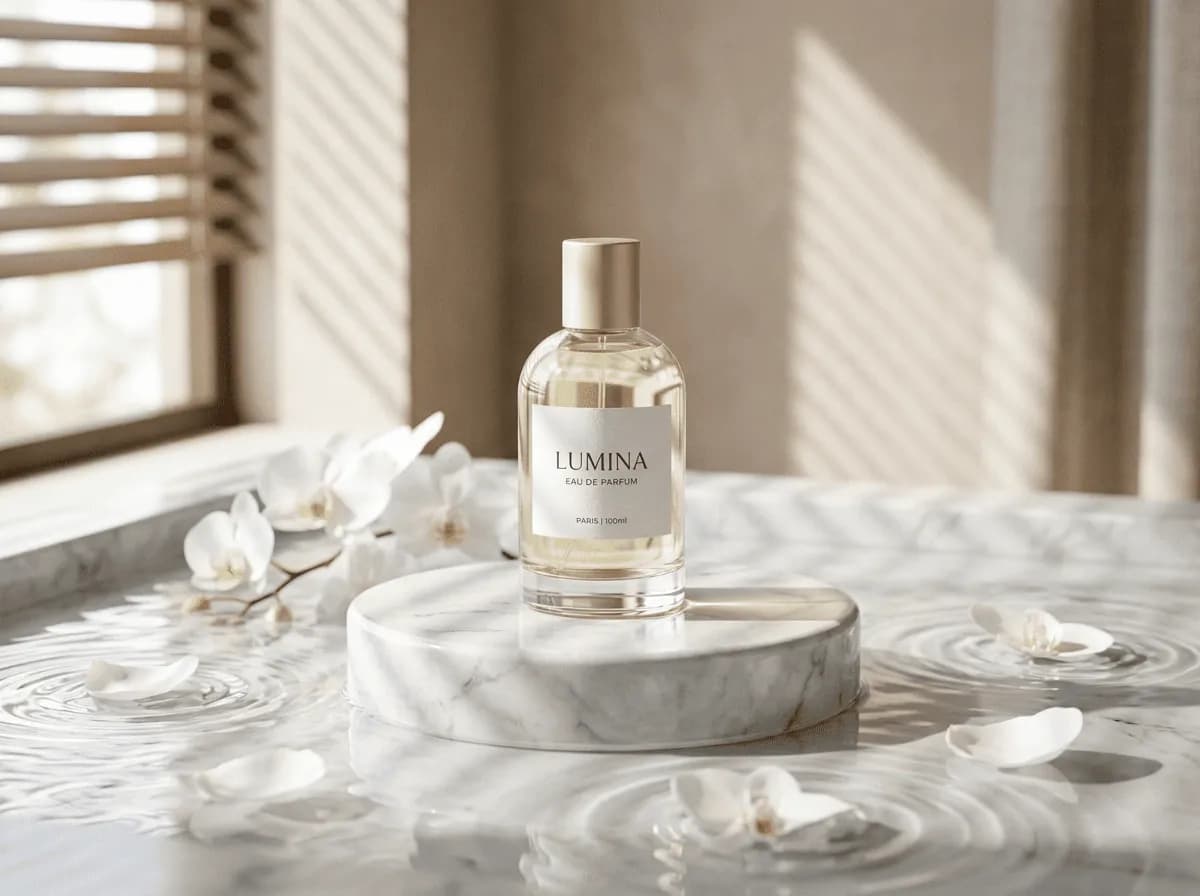
正因如此,哪些 brief 值得做才变了——带价格的产品主图、带日期和场地的海报、带卖点的包装概念,不再需要事后补字,而是可以直接开口要求。
它奖励的是“把指令说具体”的本事
这里的出图质量,和 brief 的具体程度关系比与氛围关系更大得多。只说“一张有质感的带字产品图”,你拿到的就是一张由模型替你定版式的质感产品图;说清楚文字落在哪、字是什么、相对画面多大、背景在字后面做什么、以及哪些东西不许出现,你拿到的才是一版被设计过的版式。要避开的两个毛病是:一边太笼统,一边又太琐碎。
字太少,模型会拿自己的构图来填;字太多,它会把互相冲突的指令平均成一个平庸结果。真正有效的是三到四条具体约束,每条都指向看得见的东西。
改现有图,比从头重生成划算
一旦某张已经接近了,最省的下一步是改这张,而不是重抽。把想保留的图喂进去,把改动说清楚:把标题挪一下、背景换个颜色、去掉右边那个物件、其余不动。因为它是在原图上编辑,没点到的地方会留在原样——这正是它能当“可用素材”而不只是“起点”的原因。也意味着迭代是对话而不是搜索:每一版都从当前图出发,你在收敛,而不是在四周乱试。
有用的纪律是一次只改一样,然后看清到底动了什么——同时改三样再看结果,出了错也定位不到是哪一条造成的。
什么情况下不该选它
它不是最快的探索方式,也不是单次迭代最便宜的。如果你需要一百张粗稿、只要其中一张能用,一个“认真想清楚每一帧”的模型就是错的花钱方式——为快速草稿而生的引擎会更快找到可用方案。同样,如果任务是一张完全没有文字的纯摄影研究,画面要的全部是光线和皮肤,你要的是在这些东西上训练最狠的引擎。
按交付物来选,而不是按哪个模型名字最新,才是整个决策。仅仅因为它名字最新就用它,是最常见的花钱方式。
能稳定出结果的 prompt 结构
顺序是:主体、版式、文字、不许出现的东西。主体是镜头对着什么;版式是各元素在画面里的位置和机位角度;文字是原样给出的字符串,加引号,并说明相对画面的大小;排除项是明确写出的不希望出现的内容。
把字符串加引号、与其他 brief 分行写,比看上去更重要——这是阻止模型把你的标题改写成“读起来顺但意思变了”的最便宜的办法。拿到结果后要按版式来读,而不是按图片来读:层级对不对、对比够不够、字在实际使用尺寸下是否读得清。
常见问题
- GPT Image 2.5 生成的图里能放文字吗?
- 可以,而且这正是选它而不是通用图像模型的主要理由。把确切文案用引号给出,说明它落在哪、相对画面多大,模型会把它排进构图,而不是在字该在的位置放一段装饰性的笔画。
- 完全不带文字的图,用 GPT Image 2.5 值得吗?
- 可以,但那不是它的优势所在。如果 brief 纯粹是摄影,针对摄影输出调过的引擎通常能用同样的积分拿到更好的画面。它真正划算的地方是版式、海报、包装,以及任何文字本身属于交付物的活儿。
- 结果差一点的时候该怎么改?
- 把当前的图喂回去,只说一处改动。因为它是在原图上编辑,没提到的部分保持不变,所以单点修改是可读的——你能看见自己的指令到底做了什么。同时改三处再看结果,出了问题也定位不到是哪一条造成的。
常见问题
- 可以直接在本页使用 GPT Image 2.5 吗?
- 可以。上方就是 Ofrai 的真实创作工作室,并已默认选中 GPT Image 2.5。
- 生成结果保存在哪里?
- 登录后的生成结果会保存在 Ofrai 作品库中,方便下载或再次打开。
- 什么样的提示词更适合 GPT Image 2.5?
- 清楚描述主体、环境、视觉风格、光线,以及镜头或运动方式。上方案例可以直接作为实用起点。
- 生成前可以修改案例提示词吗?
- 可以。载入任意案例后,可继续修改文字、画幅、参考素材以及创作器支持的其他参数。
相关模型
对比其他能够完成类似创作任务的图片模型,找到适合替代 GPT Image 2.5 的方案。
对比
使用场景
相关指南
工具
商用权限取决于所选模型及其使用条款。