首帧里的人一开始就变了
先换用主体脸部清楚、手和头发少遮挡的照片。第一次只试抬眼或眨眼,保持机位固定。把第 1 秒和原图并排,先看眼形、发际线和肩线。
回到照片转视频,试自然微动预设指南
从已有照片直接生成短视频:了解如何准备参考图、描述动作、查看积分,以及排查人脸变形和背景漂移。在 Ofrai 视频工作室用参考图起步。
对话与视频按积分计费。
优先使用主体清晰、光线均匀、背景简单的照片,并在人物头顶和身体两侧留一点空间。照片模糊、脸部太小或商品被遮挡时,模型缺少可参考的细节。先用原图尝试即可,不需要为了开始这个流程额外生成一张 AI 图片。人物、商品或背景中哪个部分最重要,就先检查它在源图里是否足够清楚。
打开照片转视频页,上传自己的照片,再编辑提示词或选择运镜预设。这个页面直接提交视频任务,不需要先到图片工作室生成静态图。上方显示当前模型、画面比例、时长和预计积分;提交前确认这些信息。视频完成后检查整个片段,再预览或下载。通用视频工作室提供的模型和参数以其界面实际显示为准。
先写主体怎么动,再写镜头和要保留的细节。雨窗人像可以这样写:“人物轻轻抬眼,窗外的发光水母缓慢漂过。镜头固定,保持衣领、脸部和窗框原位,不切镜头。”把水母换成你的照片里适合动的东西,比如树影或雨滴。选预设后也可以直接修改。
当前场景默认以 5 秒、16:9 开始。先判断一个动作是否适合这张照片,再增加要求;不要把转身、行走、换景和复杂运镜都放进第一次尝试。每次重试尽量只改一项,例如把“大幅转头”改成“轻微转头”,方便比较是哪项修改改善了结果。页面不提供的参数,不需要在别处寻找同名开关。
以提交前生成面板显示的预计积分为准,不按教程里的固定价格做预算。模型、时长和设置会影响费用,每次重新生成都是新任务。任务失败时请先检查状态和账户记录,再决定是否重试;失败任务通常会自动退回积分,实际以账户记录为准。不要因为等待时间较长就反复提交同一个任务。
脸部变化时,先换清晰、遮挡少的照片,并把头部运动减小。商品标签不稳定时,减少旋转角度和反光,必要时使用原图或后期合成来呈现精确文字。背景滑动时,尝试固定机位、简化动作并写清“背景保持静止”。这些描述只能帮助约束,不能保证完全还原。若同一照片多次失败,应重新检查构图和动作是否可行,而不是只重复点击生成。
从头到尾检查人脸、手部、商品轮廓、标签和背景,尤其关注中间帧和结尾。确认实际输出的比例与用途匹配,再交付或发布。示例视频是运镜参考,不是当前模型在本站的实测承诺。公开发布涉及他人的照片前,先确认素材使用权限;需要准确产品信息时,始终用真实商品核对。
本站实测 · GPT Image 2.5 → Seedance 1.0 Pro Fast · 5 秒
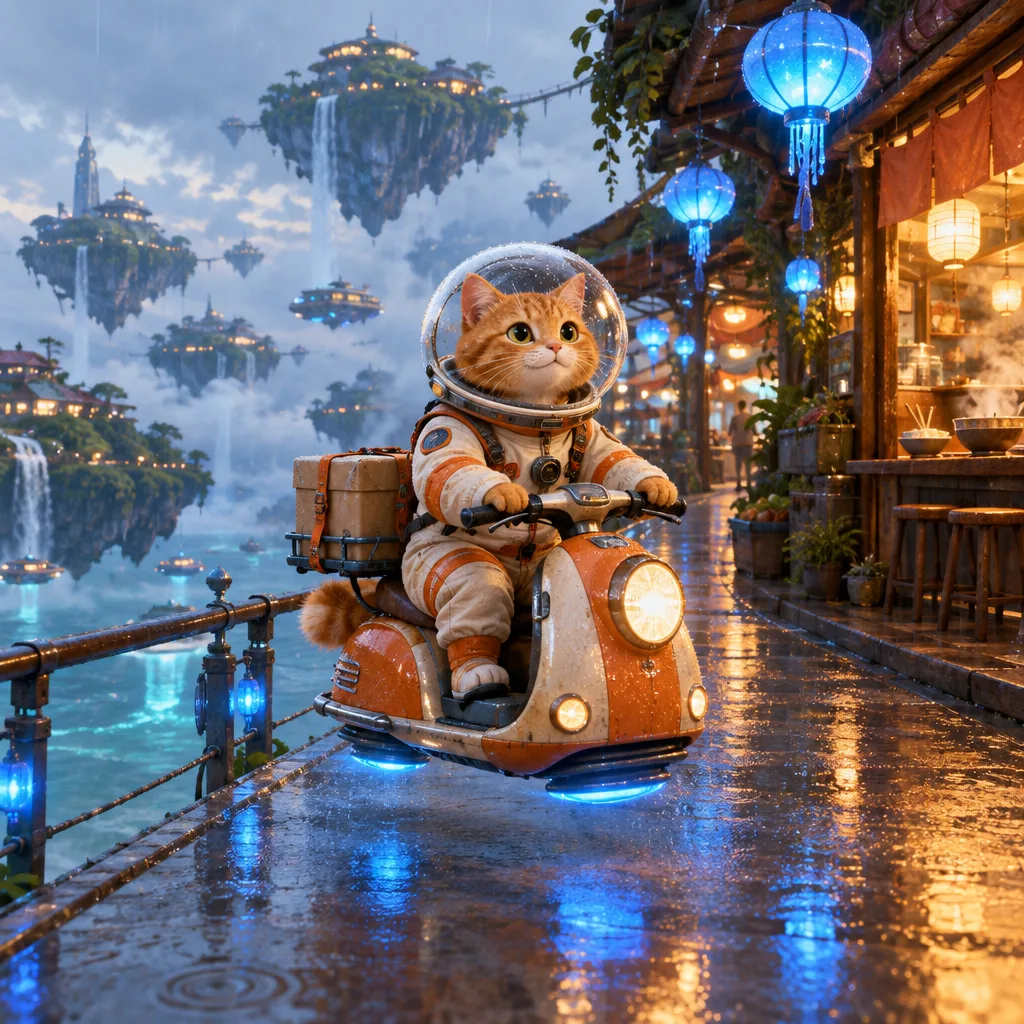
原创虚构角色。本次图片消耗 21 积分,视频消耗 41 积分;当前价格以生成前显示为准。
看猫的头盔、橙色悬浮车和车灯,三个细节在 5 秒里都保持可辨认。画面的变化主要来自路面倒影和背景位移。用自己的照片试时,先选一个想动的部分,再挑两个细节检查。