ガイド
写真から動画ガイド:写真選び・プロンプト・修正方法
既存の写真から直接短い動画を作る手順を紹介。写真の準備、動きの指定、クレジット確認、顔や背景が変わるときの対処を説明します。
チャットと動画はクレジットを消費します。
動きをつけやすい写真を選ぶ
被写体が明確で、明るく鮮明な写真を選びます。背景はシンプルにし、頭上や体の周囲に少し余白を残します。小さな顔、ぼけ、隠れた商品は参考情報が少なくなります。既存の写真で始められるので、追加のAI画像生成は必要ありません。
写真を動画にするページで直接操作
写真をアップロードし、プロンプトを編集するかカメラのプリセットを選びます。このページから直接動画タスクを送信でき、先に画像スタジオへ行く必要はありません。送信前にモデル、比率、長さ、予想クレジットを確認。完成後に全編を見てダウンロードします。
主な動きを一つだけ書く
被写体の動き、カメラ、維持したい部分の順に書きます。人物なら「微風で髪が軽く揺れる。カメラはゆっくり寄る。人物の顔、服、背景を維持し、カットしない」。商品なら「カメラをゆっくり左へ移動。瓶に柔らかな反射。形とラベルを維持し、背景は静止」。写真に合わせて書き換えてください。
短く簡単な動きから試す
初期設定は5秒・16:9です。最初から歩行、回転、場面転換を同時に要求せず、一つずつ判断します。再試行では大きな顔の回転を小さくするなど、一項目だけ変えると比較しやすくなります。実際の画面にある設定だけを使用してください。
毎回クレジットを確認する
固定のチュートリアル価格ではなく、生成パネルの見積もりで判断します。モデルや設定により料金が変わり、再生成は別タスクです。失敗時は再試行前に状態とアカウント記録を確認。失敗タスクのクレジットは通常自動返還されますが、記録を基準にしてください。遅いだけのタスクを繰り返し送信しないでください。
顔・文字・背景の変化を確認する
顔が変わるときは鮮明で遮りの少ない写真にし、頭の動きを小さくします。ラベルが崩れる場合は回転や反射を減らします。背景がずれるときは固定カメラと「背景は静止」を試してください。完全な再現は保証できません。全編を確認し、厳密な商品文字には元写真や後編集も検討します。
Ofraiで生成 · GPT Image 2.5 → Seedance 1.0 Pro Fast · 5秒
アイデアから動く物語へ
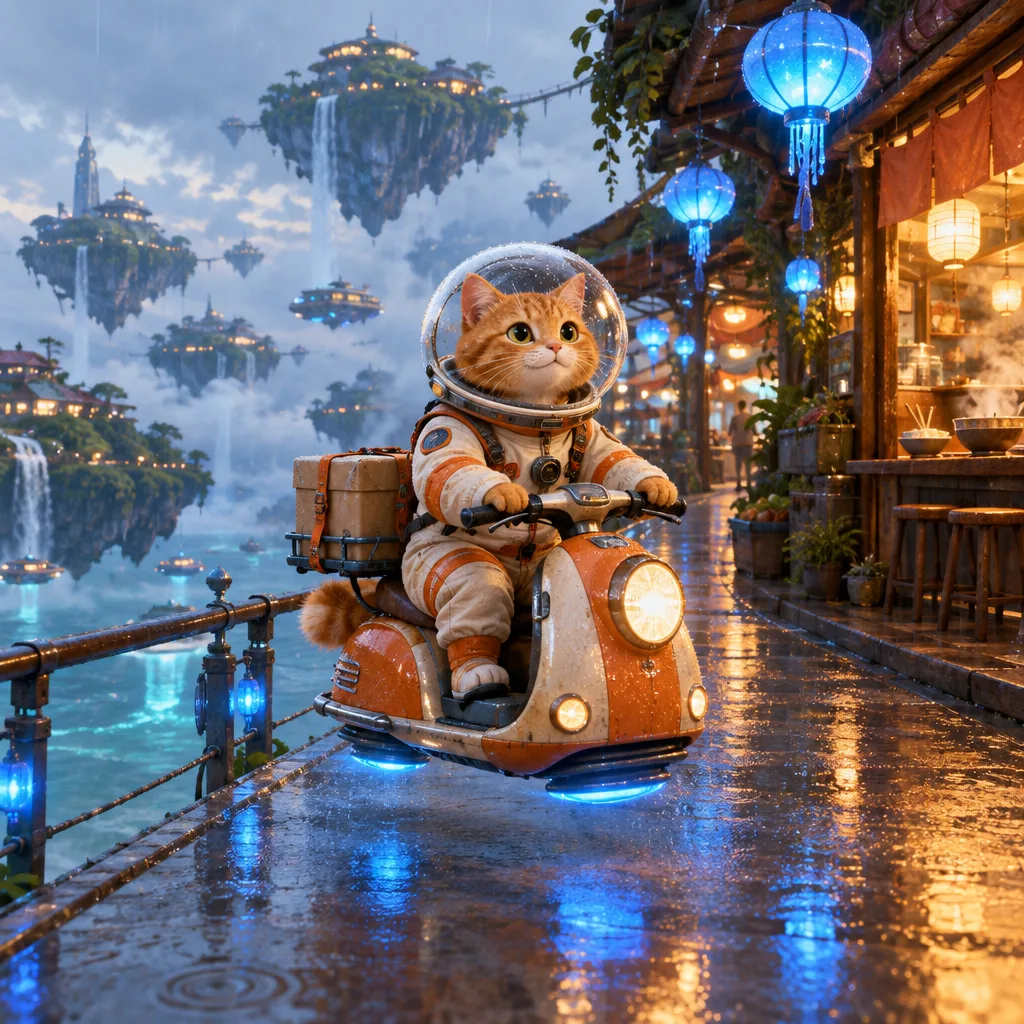
オリジナルの架空キャラクター。この例では画像21、動画41クレジットを使用。現在の料金は生成前に表示されます。
よくある質問
- 同じプロンプトでも結果が違うのはなぜですか?
- 写真、モデル、生成過程が影響します。元写真とプロンプトを残し、一度に一つの指示だけ変えて比較してください。
- 「維持する」と書けば必ず同じになりますか?
- いいえ。あくまで指示であり、保証ではありません。顔、商品の形、文字を公開前に確認してください。