機能
AIファーリー動画ジェネレーター
Ofrai の動画スタジオで、オリジナルの擬人化キャラクターの短い動画を構想できます。モデル選択画面で、アカウントで利用できる動画モデル、対応する入力方式と設定、生成前のクレジット見積もりを確認してください。指示文にはキャラクター、ひとつの動作、カメラの動きを書きます。選んだモデルが開始画像を受け付ける場合は承認済みのキャラクター画像を外観の手がかりにできますが、模様、衣装、顔の変化は全フレームで確認が必要です。
チャットと動画はクレジットを消費します。
プロンプト例
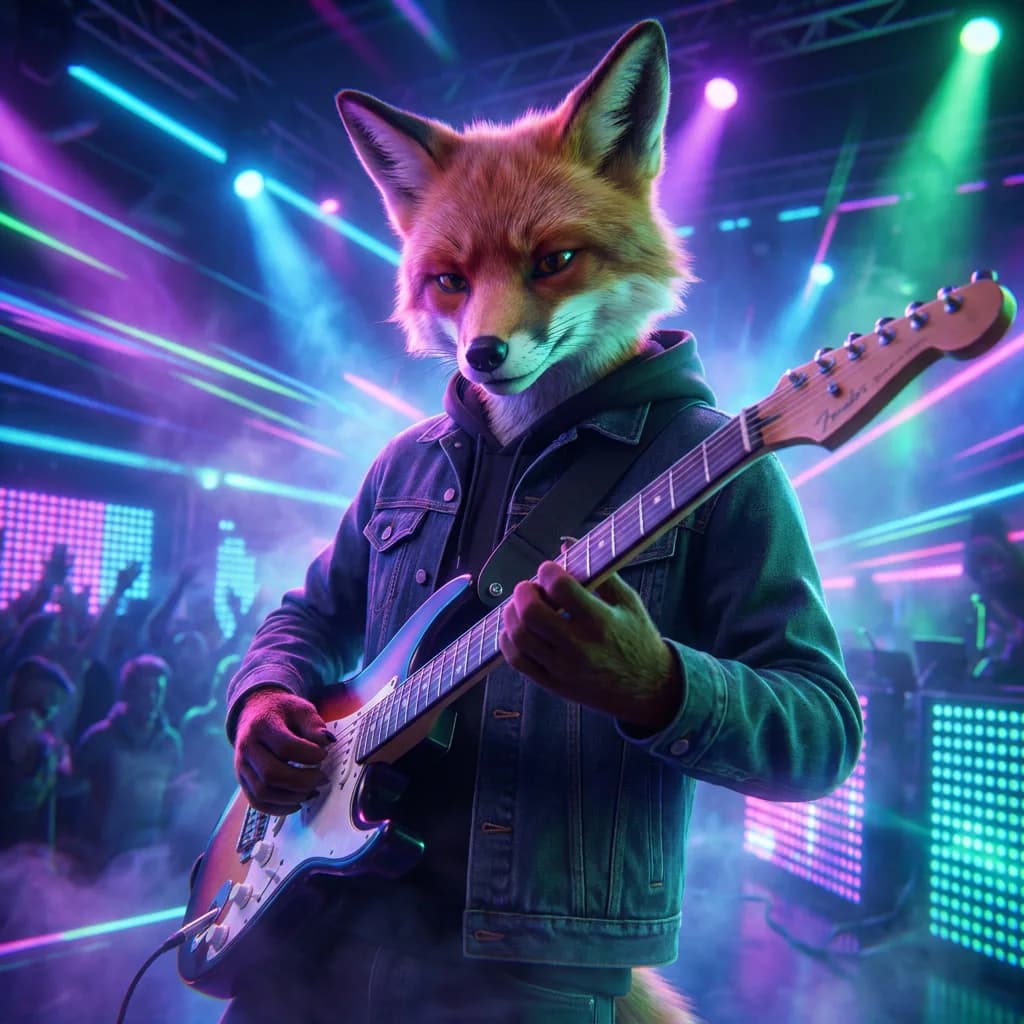
ネオンに照らされたステージで演奏する、擬人化された成人のキツネのミュージシャン。直立した人型の体、生き生きとした表情、精細な毛並み、ダイナミックなカメラワーク。
擬人化キャラクターの動画指示文
オリジナルのキャラクター、ひとつの動作、場所、カメラの順に説明します。例は「擦り切れた飛行士のジャケットを着た成人の擬人化した狐が、工房でカメラを見る。カメラはゆっくり近づく」です。動作の指示が埋もれないよう、外見の説明は簡潔にします。
承認済みのキャラクター画がある場合は、選んだモデルが開始画像に対応するか確認してから、使用権のある画像をアップロードしてください。
耳、尻尾、ひげなどの小さな動き
音に反応して耳が向く、体に合わせて尻尾が揺れる、風でマフラーが動くといった細部は、キャラクターの静止感を和らげます。主動作に関係するものを一つか二つ選び、動くタイミングを指定してください。短い動画に多くの動作を詰めると指示が競合します。モデルがすべての部位を正しく動かすとは限らないので、結果を見て判断します。
モデルが対応する場合に承認済み画像を使う
一部の動画モデルは開始画像を受け付けます。選んだモデルにその入力方式がある場合は、使用権があり鮮明なキャラクター画をアップロードし、動作とカメラを別に説明します。参考画像は衣装や模様の手がかりになりますが、後続フレームや別クリップで完全に同じ細部を保証しません。開始・終了フレームの指定も全モデル共通ではないため、現在のモデル画面を確認してください。
確認しやすいカメラの動きを選ぶ
ゆっくり近づく、少し横に動く、または固定カメラの前でキャラクターを動かすなど、一種類の運動から試します。複数の運動を重ねるより結果を確認しやすくなります。被写体が振り向いたり画面を横切ったりするとき、毛、目、足先がどう変わるかを見てください。破綻したら動作や構図を単純にして比較します。どのカメラ指示も安定した体の形を保証しません。
長さ、解像度、クレジットを一緒に確認
最初にモデルを選び、そのモデルが実際に提供する動画の長さと解像度を確認します。選択肢が固定されているモデルもあり、料金がどの設定でも同じ比率で増えるわけではありません。スタジオは送信前に選択したジョブのクレジット見積もりを表示します。
動きを試すときは対応する短めの設定から始め、動画全体を見てから次の生成に表示価格だけの価値があるか決めてください。
ちらつき、足先、顔の変化を確認
動画を最初から最後まで再生します。毛がちらつく場合は毛の説明やカメラの動きを減らしてみてください。足先が融合したり顔が変わったりする場合は、広めの構図、簡単な動作、またはモデルが対応するなら鮮明で使用権のある開始画像を試します。これらは指示文の実験であり、確実な修正方法ではありません。
新しい結果と比べるまでは使える動画を残しておきます。
擬人化キャラクター動画に向く用途
短い生成動画はオリジナルキャラクターの紹介、ムードボード、SNS 投稿、ゲームや映画の事前構想に使えます。正確な口の動き、長い複数ショットの連続性、厳密な外観の一致には、動画スタジオ外での編集やアニメーション制作が必要になる場合があります。自作または許可を得たキャラクター画を使い、実在の人物が識別できる参考画像には同意を得てください。
公開前に選んだモデルの条件を確認します。
動画スタジオで調整できる四つの指示例
工房:飛行士のジャケットを着た成人の擬人化した狐がカメラを見て耳を動かす。ゆっくり接近。待機:ニットのマフラーを巻いたオリジナルの狼が雪の中で静かに呼吸する。固定カメラ。屋上庭園:オリジナルの猫型キャラクターが庭を歩き、尻尾が自然に揺れる。緩やかな横移動。音楽の雰囲気:オリジナルのファーリーキャラクターが暖色の室内でゆっくり揺れる。安定したカメラ。
スタジオで対応する長さと画面比を選び、結果を確認してください。指示文だけでは完全なループや正しい体の形は保証されません。
選んだモデルが対応する設定を使う
動画スタジオで現在の長さと解像度の選択肢を確認します。表示される操作はモデルによって異なります。短い動画は確認しやすい場合がありますが、形の崩れを防ぐ共通の秒数はありません。結果を比較するときはキャラクターの説明を保ち、指示文か設定を一度に一項目だけ変えます。
十本のキャラクター動画のクレジットを計画
生成前に短いショットリストを作ります。各ショットでモデル、入力方式、長さ、解像度、画面に表示されるクレジット見積もりを確認してください。追加の試行にもそれぞれ費用がかかります。まず一本を作ってキャラクターと動きを評価し、次のショットを決めます。やり直し回数は指示文とモデルで変わるため、決まった回数から予算を出さないでください。
選んだ動画は別の動画編集ソフトでつなぎます。
ファーリー動画、動物動画、アニメ動画の違い
ファーリーの指示文は、服装、表情、動物的な特徴を持つオリジナルの擬人化キャラクターが中心です。動物動画は生息地の動物、アニメ動画は描かれたキャラクターと線の表現が中心になります。題材に合う指示文を選び、結果ごとに体の形や画風の変化を確認してください。
生成動画は視覚的な構想であり、制作全体で設定が完全に一致する証拠にはなりません。
一貫性を確認しながらキャラクター動画を仕上げる
承認済みのキャラクター説明、照明、画面比、モデル、使用した場合の開始画像を記録します。モデルが対応する範囲で再利用し、それでも外見の変化を各クリップで確認してください。選んだ動画をダウンロードし、指示文と設定を自分の制作メモに残します。書き出しファイルにシードや制作情報が自動で付くわけではありません。
つなぎ、連続性の修正、字幕、音声、最終的な色調整は動画編集ソフトで行います。
よくある質問
- 動画の中でファーリーのキャラクターを揃えるには?
- 選んだモデルが開始画像に対応している場合は、承認済みのキャラクター画を再利用し、短い外見説明も繰り返します。外観の手がかりにはなりますが、模様や衣装の完全な一致は保証されません。全フレームと新しいクリップを確認してください。
- 擬人化の動画が静止画のように見えるのはなぜですか?
- 明確な主動作に加え、耳の向きや風に揺れるマフラーなど小さな動きを一つ指定します。タイミングも書き、動画全体を再生して確認してください。指定した動きがすべて現れるとは限りません。
- ファーリーのクリップには Ofrai のどの動画モデルを使いますか?
- 現在のモデル選択画面で、入力方式、長さ、解像度、クレジット見積もりを確認してください。アカウントで利用できるモデルに同じ短い指示文を試し、自分のキャラクターの結果で判断します。このページに検証済みの性能順位はありません。
- 生成した毛のフリッカーや溶ける肉球の原因は?
- 細かな毛の描写と複雑な動きで不自然さが目立つ場合があります。毛の説明を簡潔にし、カメラを安定させるか広めの構図にして結果を確認してください。必ず直るわけではありません。
- ファーリーのクリップはどれくらいの長さにしますか?
- 選んだモデルが提供する短めの長さから始め、動画全体を確認してください。選べる長さはモデルごとに異なり、毛や顔が安定する固定の秒数はありません。
- 生成したファーリー動画を商用に使えますか?
- 選んだモデルの条件、キャラクターと参考画像の権利、公開先の規則を確認してください。生成しただけで独占的な権利や、実在の人物を描写する許可が自動的に得られるわけではありません。