이미지
GPT Image 2
텍스트 레이아웃에 강함.
Ofrai에서 사용 — 채팅·이미지·영상을 한 스튜디오에서, 공용 크레딧으로.
예시 프롬프트
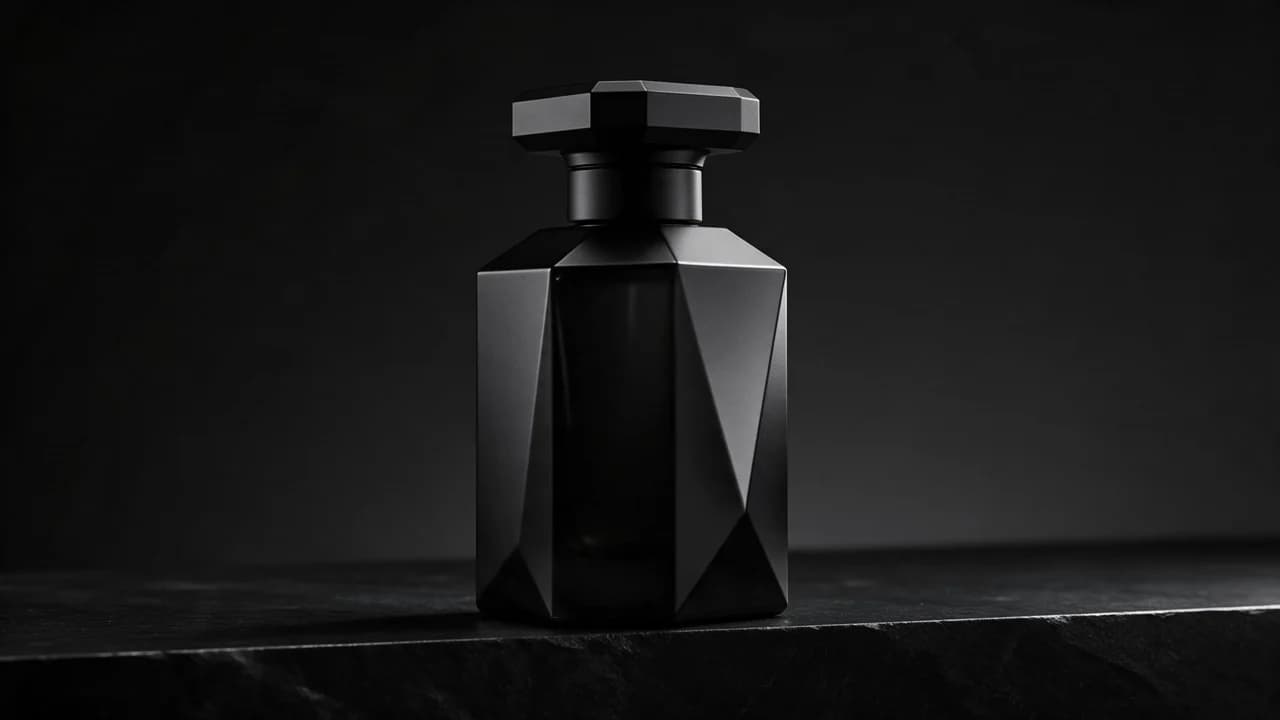
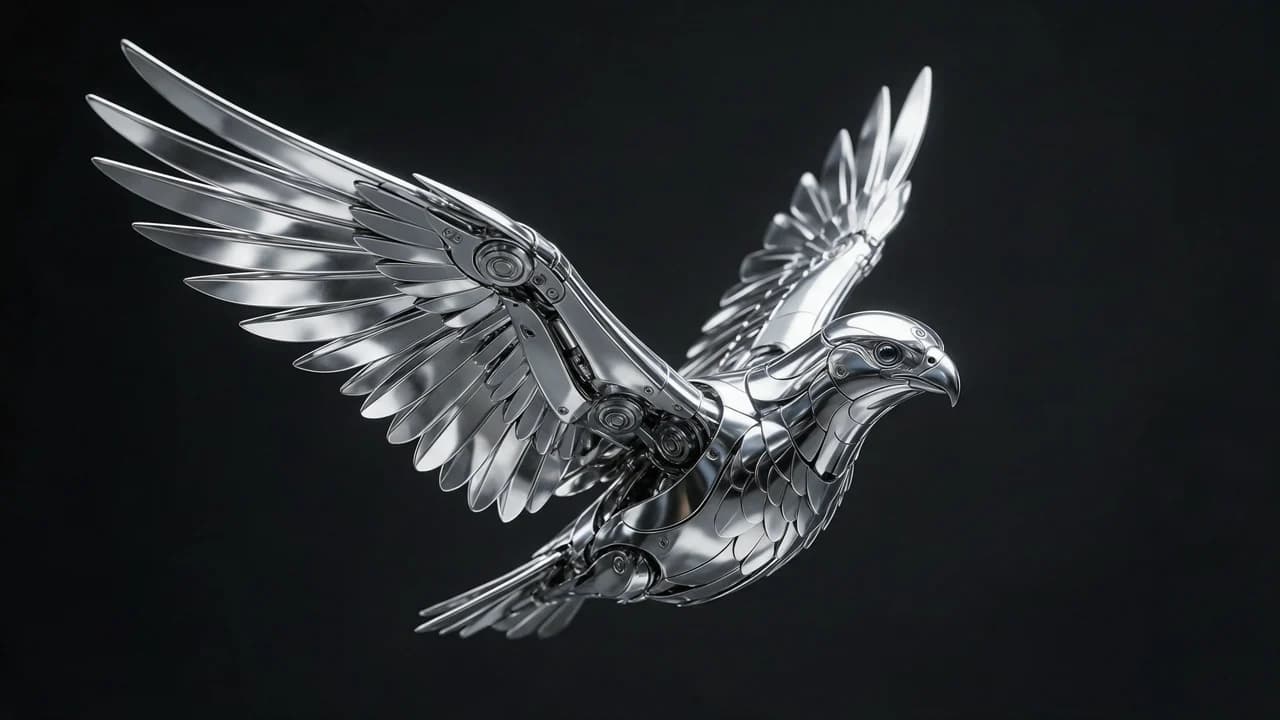
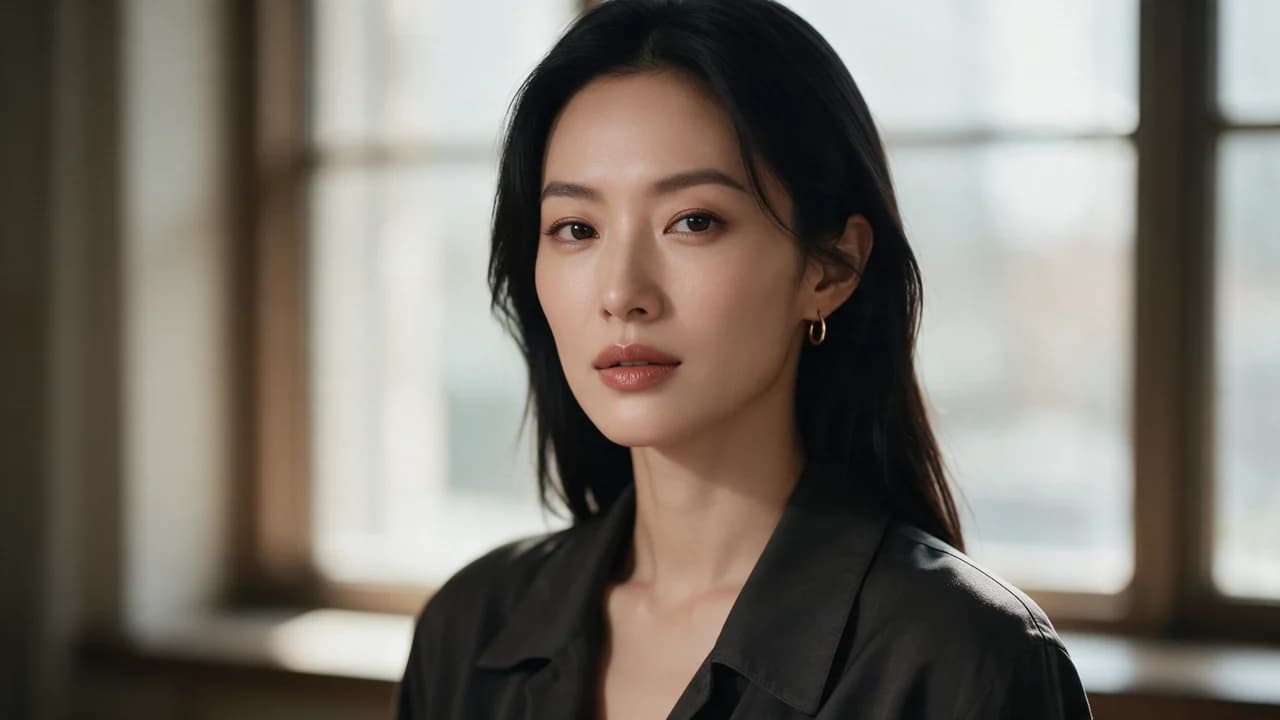
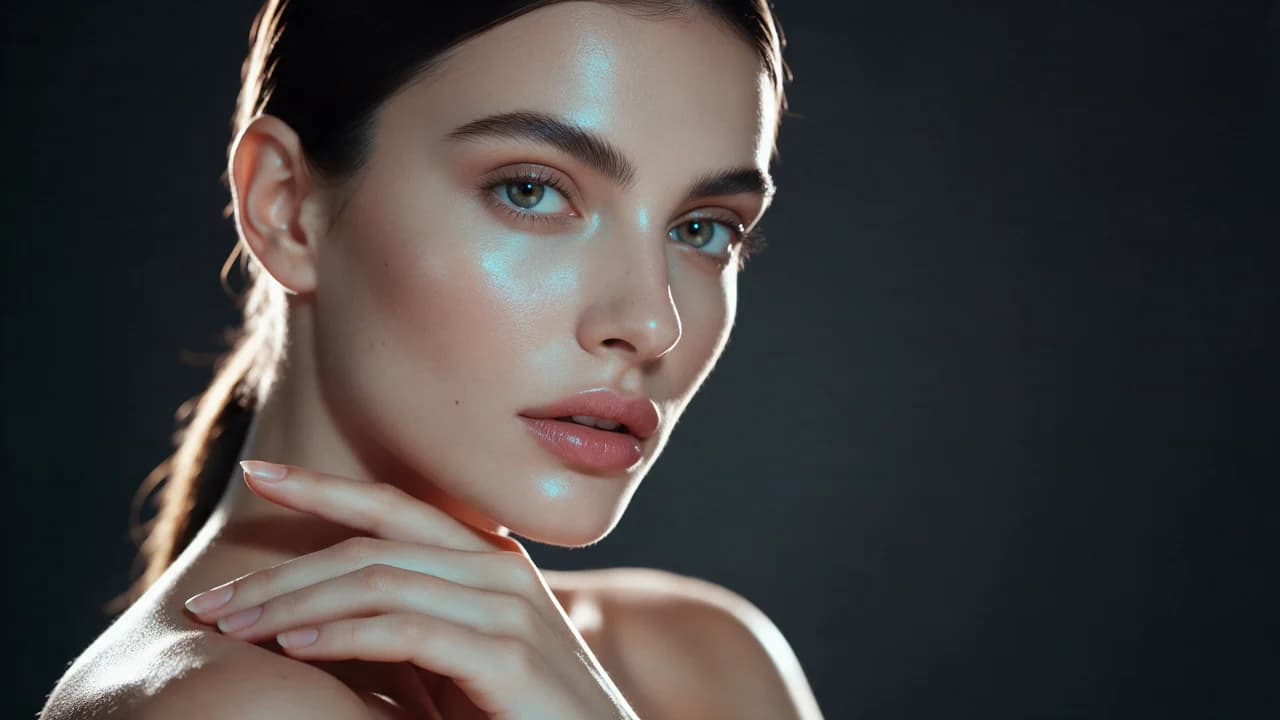
예시를 선택하면 프롬프트와 권장 설정이 위의 GPT Image 2 크리에이터에 입력됩니다.
사용 방법
세 단계로 GPT Image 2 사용하기
- 01
입력 준비
GPT Image 2을(를) 선택한 상태에서 프롬프트와 지원되는 참조 자료를 추가하세요.
- 02
출력 설정
생성 전에 화면 비율, 해상도와 사용 가능한 이미지 옵션을 선택하세요.
- 03
생성하고 다듬기
결과를 확인하고 프롬프트나 설정을 조정한 뒤 같은 작업 공간에서 새 버전을 생성하세요.
GPT Image 2는 이 목록의 범용 엔진이며, 강점은 분위기가 아니라 지시 준수입니다. 사양——프레임에 무엇이 있는지, 물건이 어디에 앉는지, 글자가 무엇을 말하는지——을 주면 자기 제안을 하지 않고 그 사양에 맞춰 레이아웃을 만듭니다. 그래서 정답이 있는 브리프의 기본값에 맞습니다. 도해, 제품 배치, 패널 세트, 특정 물건을 특정 배치로 한 목업. 가치가 전부 느낌에 있는 프레임에서는 사진 렌더링 쪽으로 훈련된 엔진이 보통 첫 시도에 더 가깝습니다.
신뢰성의 실제 출처
모델은 구조를 따릅니다. 브리프에서 구조적인 부분이 많을수록 출력에서 당신 몫이 늘어납니다. 분위기를 먼저 더하고 지시를 장식으로 받는 엔진의 반대입니다. 실질적 결과는, 같은 브리프를 두 사람에게 주면 같은 디자인의 두 버전이 나오고 두 해석이 아니라는 점입니다——그래서 다른 사람이 이어받을 수 있는 워크플로에서 쓸 수 있습니다. 모호한 브리프의 비용은 여기서 더 높습니다. 분위기에서 의도를 추론하는 엔진은 얇은 브리프를 구할 수 있지만, 이쪽은 못합니다. 준 얇은 브리프를 충실히 만듭니다.
프레임 안 텍스트
이 능력 때문에 목록의 한 줄이 아니라 전용 랜딩의 가치가 있습니다. 정확한 문구를 따옴표로, 위치와 프레임 대비 크기를 적어 주면, 텍스트를 설계 요소로 구도에 넣습니다——정렬하고, 비율을 맞추고, 읽을 대비를 줍니다. 보증은 아니며 보증으로 취급하면 크레딧을 낭비하지만, 실패율은 워크플로가 바뀔 만큼 낮습니다. 글자는 브리프에 지정하고 그자리에서 고칠 수 있습니다. 배치로 뽑아 고를 필요가 없습니다. 헤드라인, 캡션, 라벨, 숫자가 들어간 레이아웃 브리프는 모두 직접 맡길 수 있습니다.
버티는 레이아웃 만들기
좋은 생성 레이아웃과 무너진 것의 차이는 보통 다듬기가 아니라 위계입니다. 위계는 셋으로 결정됩니다. 무엇이 가장 큰지, 무엇이 가장 밝은지, 시선이 먼저 떨어지는 곳. 그걸 명시하면 모델이 실행할 브리프가 됩니다. 제품이 피사체, 헤드라인이 위 삼분의 일, 보조 카피는 작고 아래, 배경은 조용——이미지에 들어갈 수 있는 것을 다 나열하는 프롬프트보다 버티는 비율이 훨씬 높습니다. 요소를 다 넣고 싶은 본능이, 다른 도구로 구해야 하는 어수선한 프레임을 만듭니다.
편집이 재생성보다 낫다
프레임이 있으면 가장 싼 개선은 그 프레임을 고치는 것이고, 그다음은 더 나은 브리프로 재생성하는 것입니다. 구도가 맞고 한 요소만 틀릴 때 수정이 이깁니다. 요청하지 않은 부분이 그대로 남기 때문입니다. 헤드라인 수정, 색 변경, 오브젝트 제거가 이미 승인한 부분을 위험에 넣지 않고 가능합니다. 재생성이 이기는 때는 실패가 구조적일 때——프레이밍이 틀리고, 피사체 위치가 틀리고, 화면비가 슬롯에 안 맞을 때. 어느 실패인지 읽는 것이 여기의 기술이며, 듣기보다 빠릅니다. 구조적 실패는 어디나 어색하고, 국소 실패는 한곳만 어색합니다.
다른 엔진이 더 나은 경우
두 경우는 분명합니다. 첫째, 글자도 레이아웃도 없는 순수 사진 프레임——초상, 정물, 풍경——결정 요인은 지시 준수가 아니라 피부, 빛, 재질. 사진 출력용 엔진은 첫 시도에 닿고, 이쪽은 몇 번이 필요할 수 있습니다. 둘째, 긴 시리즈에서 동일 피사체가 필요한 일. 일관성은 이 엔진이 최적화하는 축이 아닙니다. 둘 다 품질 우열이 아니라, 브리프가 채점되는 축이 다르다는 뜻입니다. 잘못된 축을 집는 것이 비싼 실수입니다.
이 모델에 맞는 프롬프트 구조
먼저 떠오른 순이 아니라 무엇을 제약하는지 순으로 정렬합니다. 피사체와 동작, 구도와 카메라, 문자 그대로의 문구, 재질과 빛, 나타나면 안 되는 것. 각 부분을 별도 줄에 둡니다. 모델은 준 구조를 읽고, 줄바꿈이 지시를 분리한 채로 유지합니다. 정확한 문자열은 따옴표로 별도 줄에, 위치와 프레임 대비 크기를 붙입니다. 결과는 그림이 아니라 디자인으로 읽습니다. 위계가 맞는지, 실제 크기에서 글자가 읽히는지, 잘라내도 버티는지. 이 모델에서는 서너 개 제약이 문단을 매번 이깁니다.
자주 묻는 질문
- GPT Image 2가 가장 잘하는 일은 무엇인가요?
- 정답이 있는 브리프입니다. 레이아웃, 도해, 제품 배치, 패널, 특정 물건을 특정 배치로 한 목업. 구조를 잘 따르므로 출력은 사양을 재해석하기보다 사양에 맞춰지는 경향이 있습니다.
- GPT Image 2가 이미지 안에 텍스트를 그릴 수 있나요?
- 네. 그게 이 엔진을 고르는 주된 이유입니다. 정확한 문구를 따옴표로 위치와 크기와 함께 주면, 텍스트를 설계 요소로 구도에 넣습니다. 나중에 문구를 고치는 것은 새 탐색이 아니라 재렌더입니다.
- 초상에 GPT Image 2가 최선인가요?
- 프레임의 가치가 전부 사진적일 때는 아닙니다. 초상, 정물, 풍경에서는 사진 렌더링용 엔진이 보통 첫 시도에 룩에 닿습니다. GPT Image 2가 맞는 때는 브리프에 글자나 레이아웃이 있을 때입니다.
자주 묻는 질문
- 이 페이지에서 GPT Image 2을(를) 바로 사용할 수 있나요?
- 예. 위 크리에이터는 실제 Ofrai 스튜디오이며 GPT Image 2이(가) 기본으로 선택되어 있습니다.
- 완성된 결과는 어디에 저장되나요?
- 로그인한 사용자의 생성 결과는 Ofrai 라이브러리에 저장되어 다운로드하거나 다시 열 수 있습니다.
- GPT Image 2에는 어떤 프롬프트가 가장 잘 맞나요?
- 주제, 배경, 시각 스타일, 조명, 카메라 또는 움직임을 명확하게 설명하세요. 위 예시를 실용적인 시작점으로 사용할 수 있습니다.
- 생성 전에 예시 프롬프트를 수정할 수 있나요?
- 예. 예시를 불러온 뒤 문구, 화면 비율, 참조 자료와 기타 지원 설정을 변경할 수 있습니다.
관련 모델
GPT Image 2과 비슷한 창작 작업을 수행할 수 있는 다른 이미지 모델을 비교해 보세요.
비교
사용 사례
관련 가이드
도구
상업적 이용은 선택한 모델과 모델 약관에 따릅니다.