動画
Kling 3.0 Omni
動画
Ofrai で利用可能 — チャット・画像・動画を同じスタジオで、共有クレジット。
プロンプト例
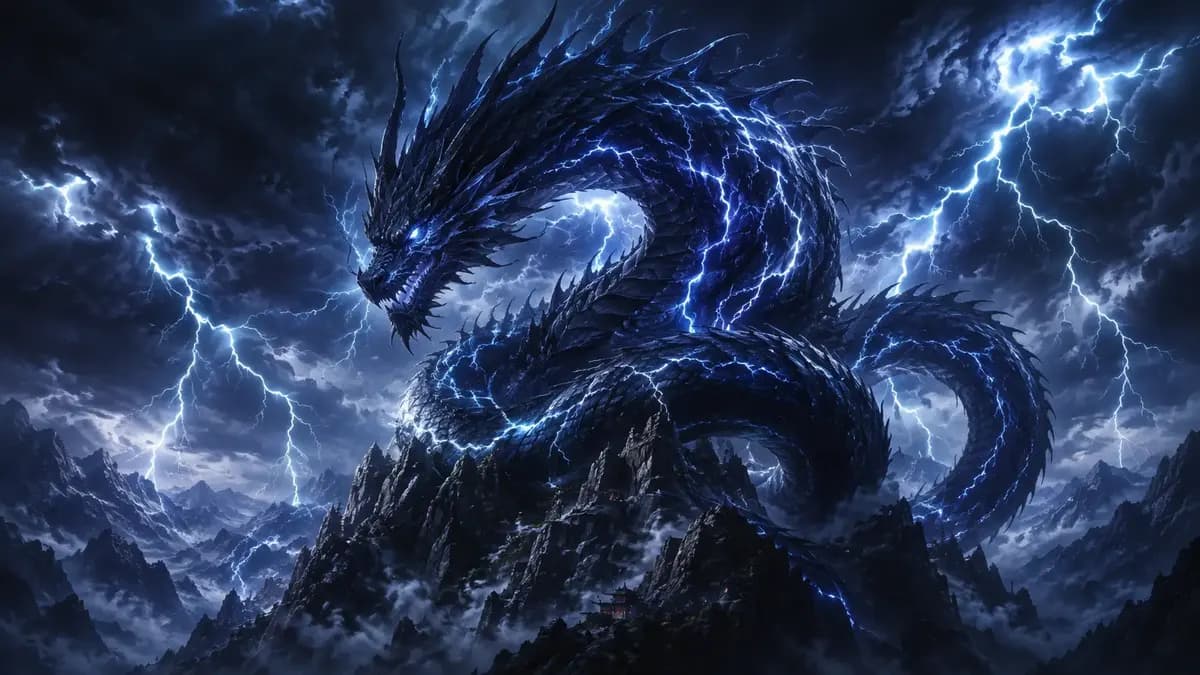
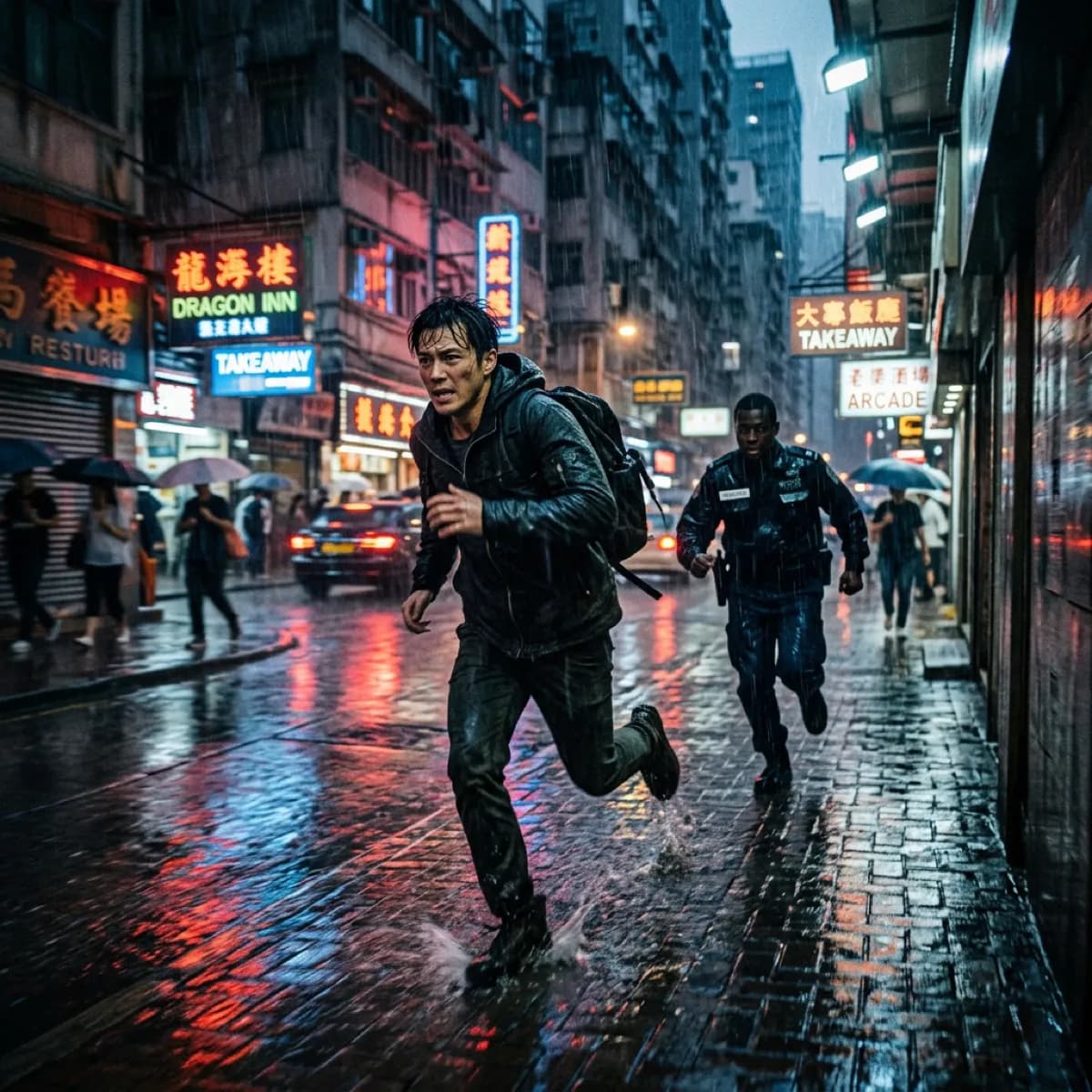
例を選ぶと、プロンプトと推奨設定が上のKling 3.0 Omniクリエイターに読み込まれます。
使い方
Kling 3.0 Omniを3ステップで使う
- 01
入力を用意
Kling 3.0 Omniを選択したまま、プロンプトと対応する参照素材を追加します。
- 02
出力を設定
生成前にアスペクト比、解像度、利用可能な動画オプションを選びます。
- 03
生成して調整
結果を確認し、プロンプトや設定を調整して、同じスタジオで別バージョンを生成します。
Kling 3.0 Omni は、特定の被写体を参照ファイルから完成したクリップまで維持する必要がある用途向けに作られた Kling 3.0 系列のバリアントです。言葉でキャラクターを説明してモデルが一貫したキャラクターを作ることに期待する代わりに、キャラクターを入力として渡し、プロンプト内からその入力を正確に参照します。
同じチャンネルでは参照動画と名前付き要素も扱えるため、「もっともらしいものを見せて」ではなく、「この製品、この俳優、この動きを使って」と要件に書かれている場合に選ぶ入口です。精度を重視するツールであり、その精度の代償は設定にあります。スロットには正しく番号を付ける必要があり、任意入力をすべて同時に使うことはできません。
Omni の参照チャンネルが実際に変えること
3 つの独立した入力リストが同じプロンプトに供給されます。画像、動画、要素です。公式のプレースホルダー構文でインデックスを指定し、画像スロット、動画スロット、要素スロットを 1 から番号付けします。プロンプトは説明文ではなくこれらのスロットを基準に書くため、モデルはテキストから参照を再構築するのではなく、指定された参照を解決します。
Omni のジョブが失敗する原因の大半は 2 つのルールで説明でき、どちらも品質の問題ではありません。第一に、入力リストの順序はプロンプトで参照する順序と一致していなければなりません。3 番目の画像を最初に参照するなら、その画像はリスト内で 3 番目である必要があります。第二に、何も自動で補完されません。
最初のフレームが欠けていれば欠けたままです。モデルが開始フレームをひそかに作ったり、記述していないプレースホルダーを挿入したりすることはありません。生成結果の被写体が違っていたり、正しい被写体の動きがおかしかったりする場合、原因はほぼ必ずこの 2 つのどちらかです。
解像度はドロップダウンではなくモードで決まる
出力解像度は独立した解像度パラメータではなく、モードフィールドで選択します。standard モードは 720p、professional モードは 1080p でレンダリングされ、モードによって請求額も決まります。実際には、通常なら分けて選ぶ 2 つの判断が結び付いています。品質ティアとコストティアを同時に選ぶことになります。反復作業では standard が妥当なデフォルトです。
カメラを動かしたりプロンプトを書き直したりしている間は、このモードを使い続けます。ショットが固まったら professional に切り替えます。完成したテイクを高いティアで再レンダリングすると、コストが集中するためです。アスペクト比は別に設定し、一般的な組み合わせであるワイドスクリーン、縦長、正方形を選べます。ここでの縦長はワイドスクリーンのレンダリングを切り抜いたものではありません。
生成時に指定するため、9:16 用に構成された画面と、単に中央を切り出した画面の違いになります。
音声と参照動画は同時に有効にできない
音声生成はデフォルトでオフになっている真偽値です。オンにすると音声付き動画が生成され、ジョブは音声の課金ラインに移ります。参照動画を渡すと、動画の課金ラインで同じことが起こります。この 2 つは相互排他的です。1 回の呼び出しで両方を要求すると、どちらかを優先するのではなく失敗します。
この制約によってワークフローの形が決まるため、後から気付くのではなく、あらかじめ計画しておく価値があります。既存の動きに映像を従わせる必要があるなら、参照動画を送り、無音の結果を受け入れます。台詞や環境音が必要なら、音声をネイティブに生成し、動きの参照を諦めます。
このエンドポイントには両方を実現する 3 つ目の選択肢がないため、最初のレンダリング前に選択する必要があります。通常は、その選択が最初に選ぶモデルを決めるべきです。
要求できるクリップの長さ
長さは 3 秒から 15 秒までで、デフォルトは 5 秒です。その範囲では整数の秒数をすべて利用できるため、短時間向けのモデルにあるような粗い区切りに制限されません。これは後から対応するのではなく、計画に組み込む価値があります。まとまりを保てない 6 ショットのシーケンスは、1 つの 15 秒リクエストではなく、別々のクリップとして作るべきです。
1 本の連続テイクと短いテイクのシーケンスでは失敗の仕方が異なり、15 秒は後者が有利になる領域だからです。シーケンスを計画しているなら、要件の中でカットポイントを決め、各ショットをレンダリングしてから組み立てます。1 回の長い生成でシーケンス全体をカバーしようとすると、前半は問題ないのに後半でずれるショットになりやすくなります。
このモデルが反応しやすいプロンプト構成
プロンプトは参照によって入力を指定するため、自由記述の説明とは読み方が異なり、その違いは聞こえる以上に重要です。まずスロットの内容を述べ、次に対象を絞り込める最小限の言葉で動作を書きます。たとえば、最初の画像にいる人物がレンズに向かって手を上げる、という程度で十分です。モデルはスロットを解決するため、顔、服装、照明を改めて説明する必要はありません。
すでに指定した入力について、文章が 2 つ目の相反する説明になってしまうため、そうすることはかえって逆効果です。ショットの表現は被写体の参照とは分けて書きます。そうすれば生成に失敗したとき、問題が参照にあったのかカメラの動きにあったのかを判断できます。この分離によって、2 回目の試行が単なる再抽選ではなく、実際の実験になります。
代わりのモデルを選ぶべき場合
Omni は参照への忠実さを重視して作られており、その重点には別の面でコストが伴います。提供できる参照がなく、モデルに被写体を作り出してほしい場合は、通常の Kling 3.0 で同じ作業ができ、スロット管理も不要で、より安価です。
守るべきアイデンティティがなく、速い単一クリップが必要なら、同じファミリーの Turbo バリアントがその用途のためにあり、Omni より短時間で完了します。納品物に音声と動きの参照の同時使用が必要なら、このエンドポイントはリクエストを拒否するため、両方に対応するツールを上流で選ぶ必要があります。ファミリー内で最も新しい名前だからという理由で Omni を選ぶと、料金を払いすぎることになります。
要件に実際の参照アセットが含まれているからこそ、Omni は価格に見合います。
よくある質問
- プロンプト内で入力画像を参照するにはどうすればよいですか?
- 画像リストの各項目には 1 から始まるインデックスが割り当てられ、そのインデックスを公式の画像プレースホルダーでプロンプト本文に記載します。リストの順序と参照する順序は一致していなければならず、システムがプレースホルダーや、自分で記述していない開始フレームを挿入することはありません。
- standard と professional のモードでは何が変わりますか?
- モードによって出力解像度と課金ティアの両方が決まります。standard は 720p、professional は 1080p でレンダリングされます。プロンプトやカメラを変更している間は standard を使い、ショットが固まったら professional に切り替えます。
- 参照動画と一緒に音声をリクエストできますか?
- いいえ。このエンドポイントでは音声生成と参照動画入力は相互排他的です。参照動画を渡すとジョブは動画の課金に移り、音声を true に設定すると音声の課金に移ります。両方を要求すると失敗します。
- 1 回の生成でどのくらいの長さにできますか?
- 3 秒から 15 秒までで、デフォルトは 5 秒です。その間の整数の秒数をすべて利用できます。シーケンスでは、1 回の長い生成で複数のショットをカバーするのではなく、別々のクリップをレンダリングして組み立てます。
よくある質問
- このページでKling 3.0 Omniを直接使えますか?
- はい。上のクリエイターは実際のOfraiスタジオで、Kling 3.0 Omniが初期選択されています。
- 完成した結果はどこに保存されますか?
- ログイン中の生成結果はOfraiライブラリに保存され、ダウンロードや再編集ができます。
- Kling 3.0 Omniにはどのようなプロンプトが適していますか?
- 被写体、環境、ビジュアルスタイル、照明、カメラや動きを明確に記述してください。上の例を実用的な出発点として使えます。
- 生成前に例のプロンプトを編集できますか?
- はい。例を読み込んだ後、文章、アスペクト比、参照素材、その他の対応設定を変更できます。
関連モデル
Kling 3.0 Omniと同様の制作に対応する他の動画モデルを比較できます。




比較
ユースケース
関連ガイド
ツール
商用利用は選択したモデルとモデル規約に従います。